

【教程】GitHub热点及AI项目追踪
本教程介绍如何使用Bridgic Agent构建自动化工作流,每周定时追踪GitHub Trending 的周榜和月榜,产生一个AI热点分析报告并推送飞书消息。然后你可以在手机上接收并阅读这份报告。
本教程详细记录了该工作流的构建过程和调度运行过程。
下面我们马上开始探索之旅!在这个过程中,你无需关注任何一行底层代码。
成品展示
在本教程结束后,你将会看到一个成功构建的工作流:
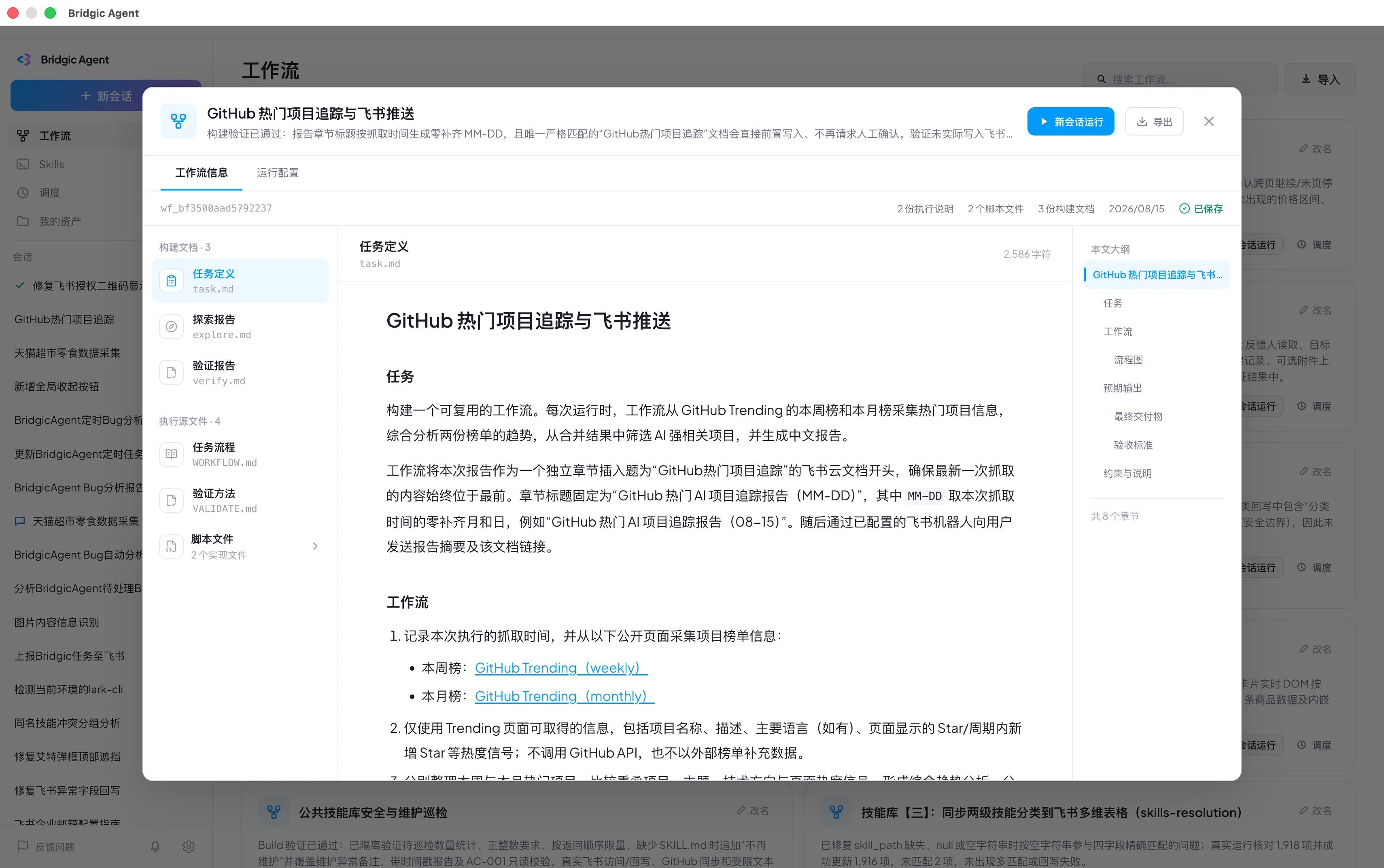
该工作流可直接下载并导入进你的Bridgic Agent,作为参考:
注意:由于每个人的电脑桌面运行环境不同,这个工作流未必能在导入后直接运行。仅作为参考,你可以参考它们制作自己真正需要的工作流。 如果你一定要运行这个工作流,可以在运行碰到问题后,要求Bridgic Agent根据你的实际运行环境修复它即可。
还有一个定时调度任务:
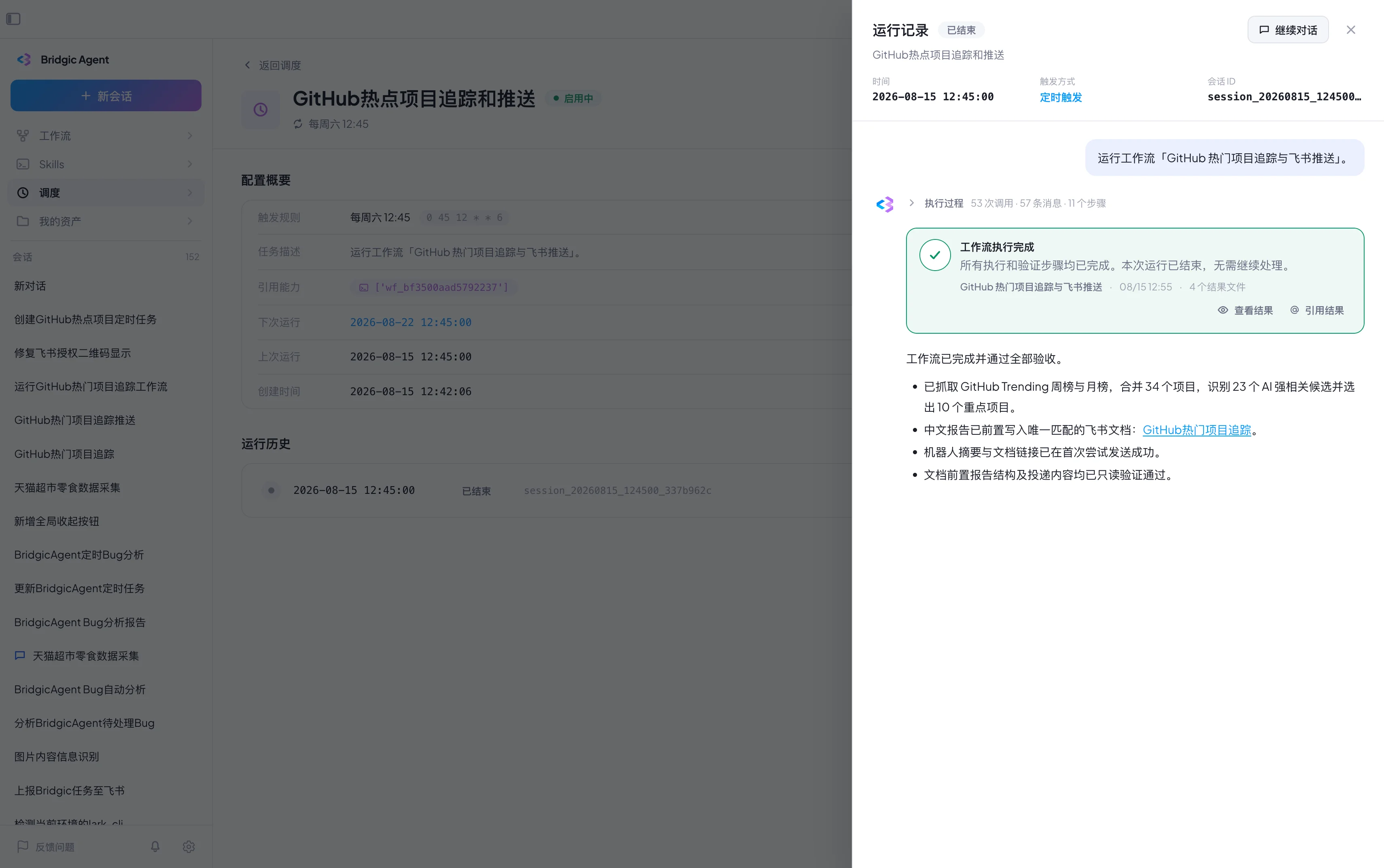
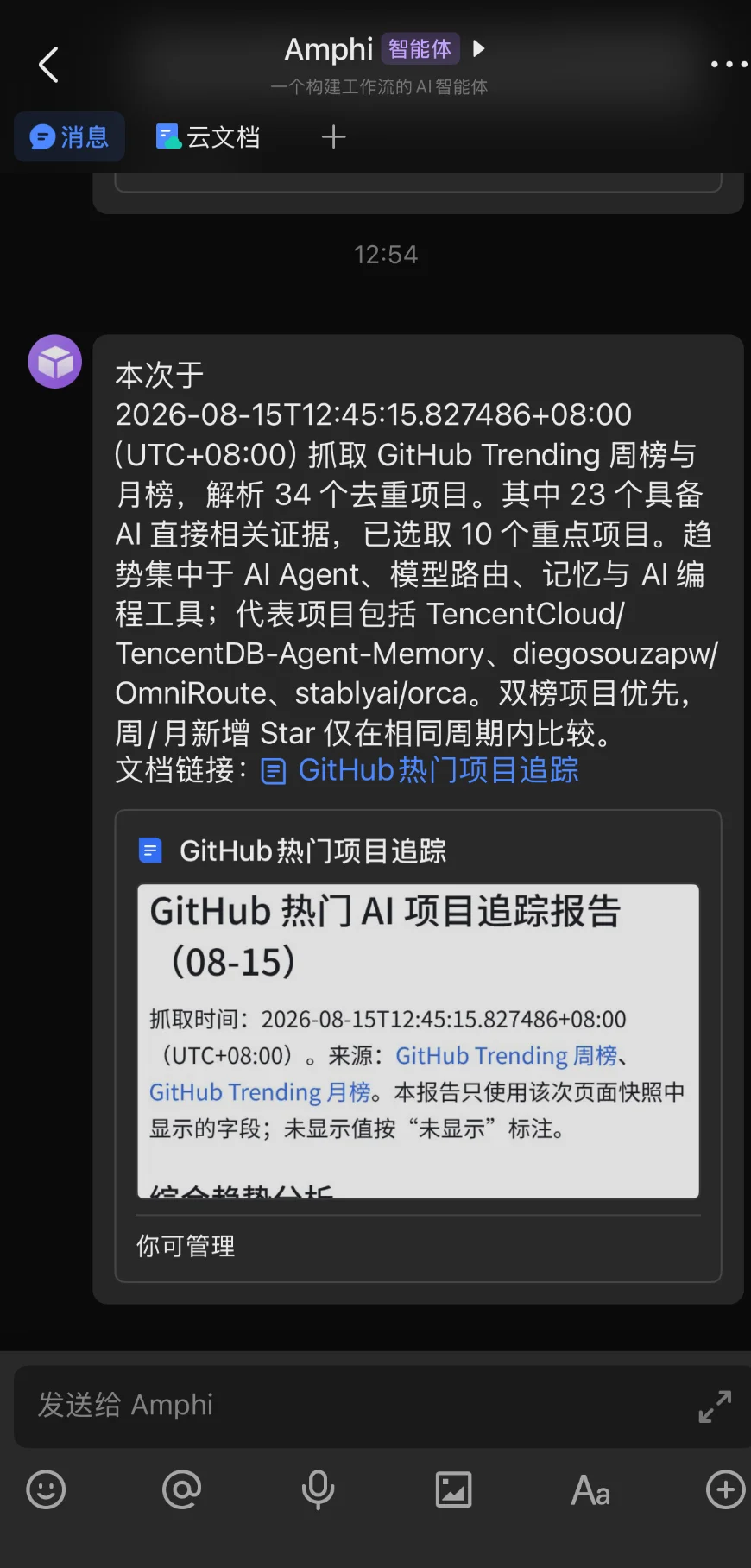
飞书手机客户端可以收到热点消息推送:
工作流构建教程
准备工作
准备你自己的飞书账号,并创建一个飞书云文档,文档标题叫“GitHub热门项目追踪”。注:这个云文档也可以让工作流自动创建,但这里为了演示简单,我们手动创建它。你在后面可以随时根据需求自己修改。
构建可复用的工作流
本节会引导你创建出一个可复用(可重跑)的自动化工作流。
使用“/build”命令开始工作流创建。简洁、准确地描述需求:
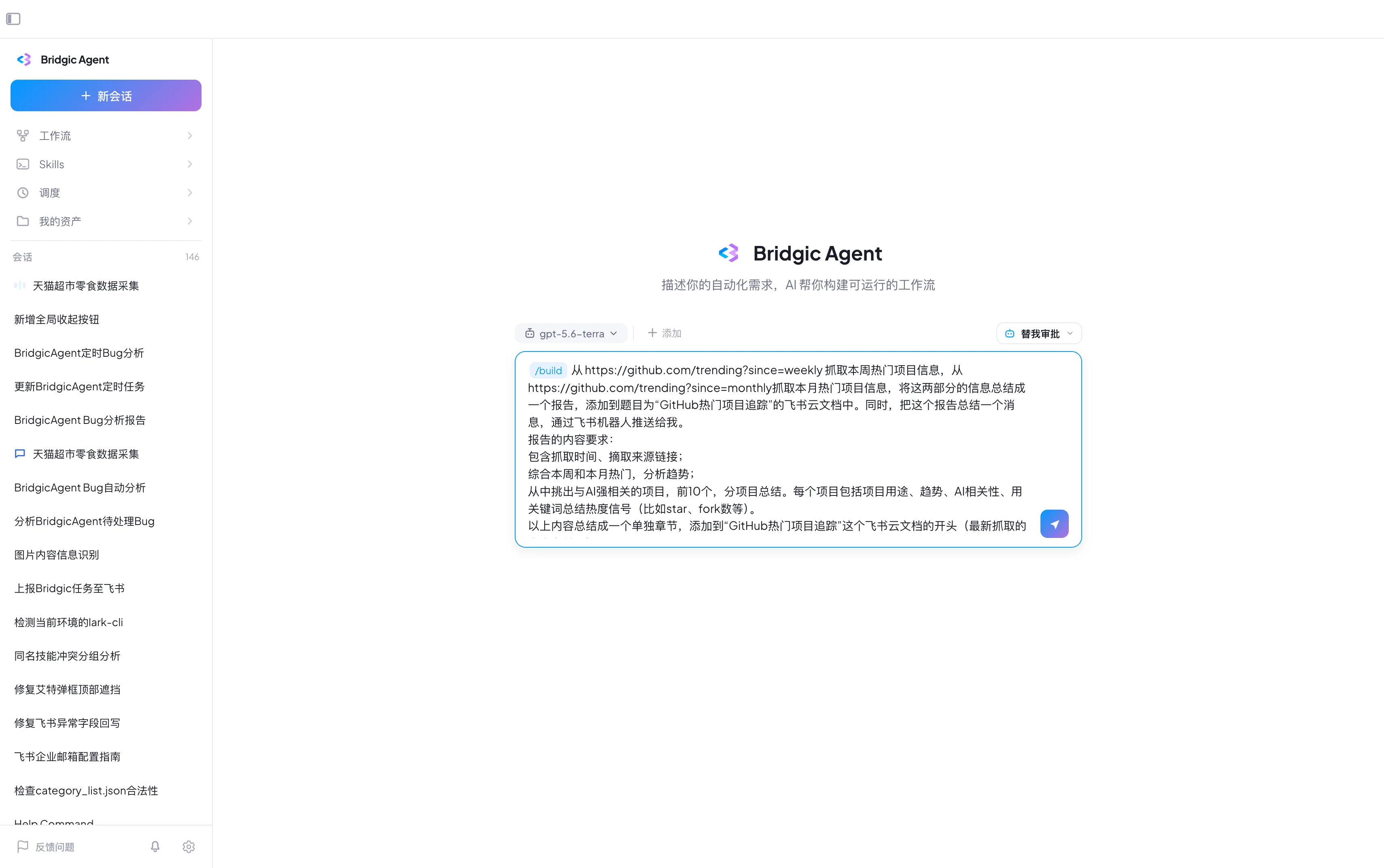
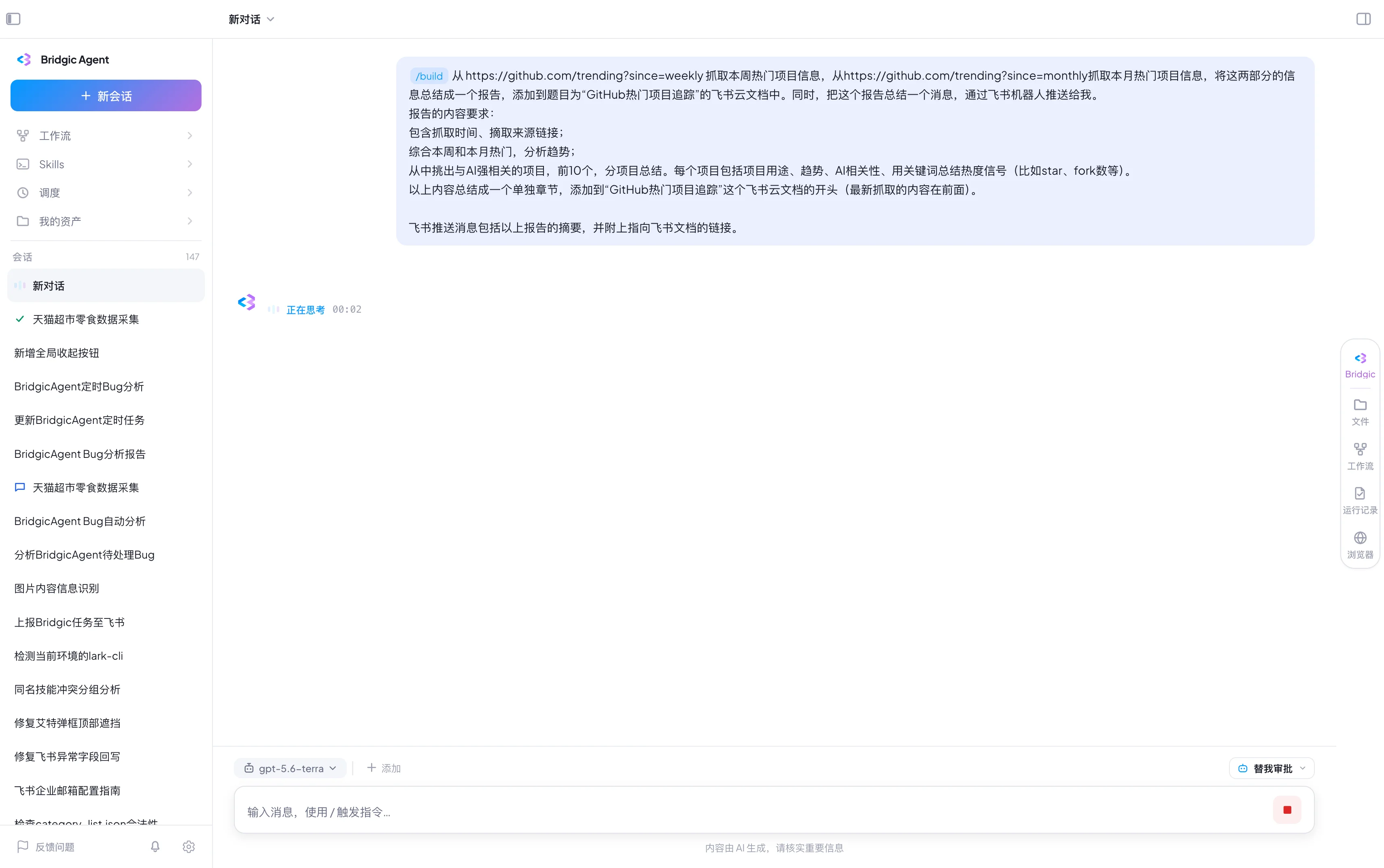
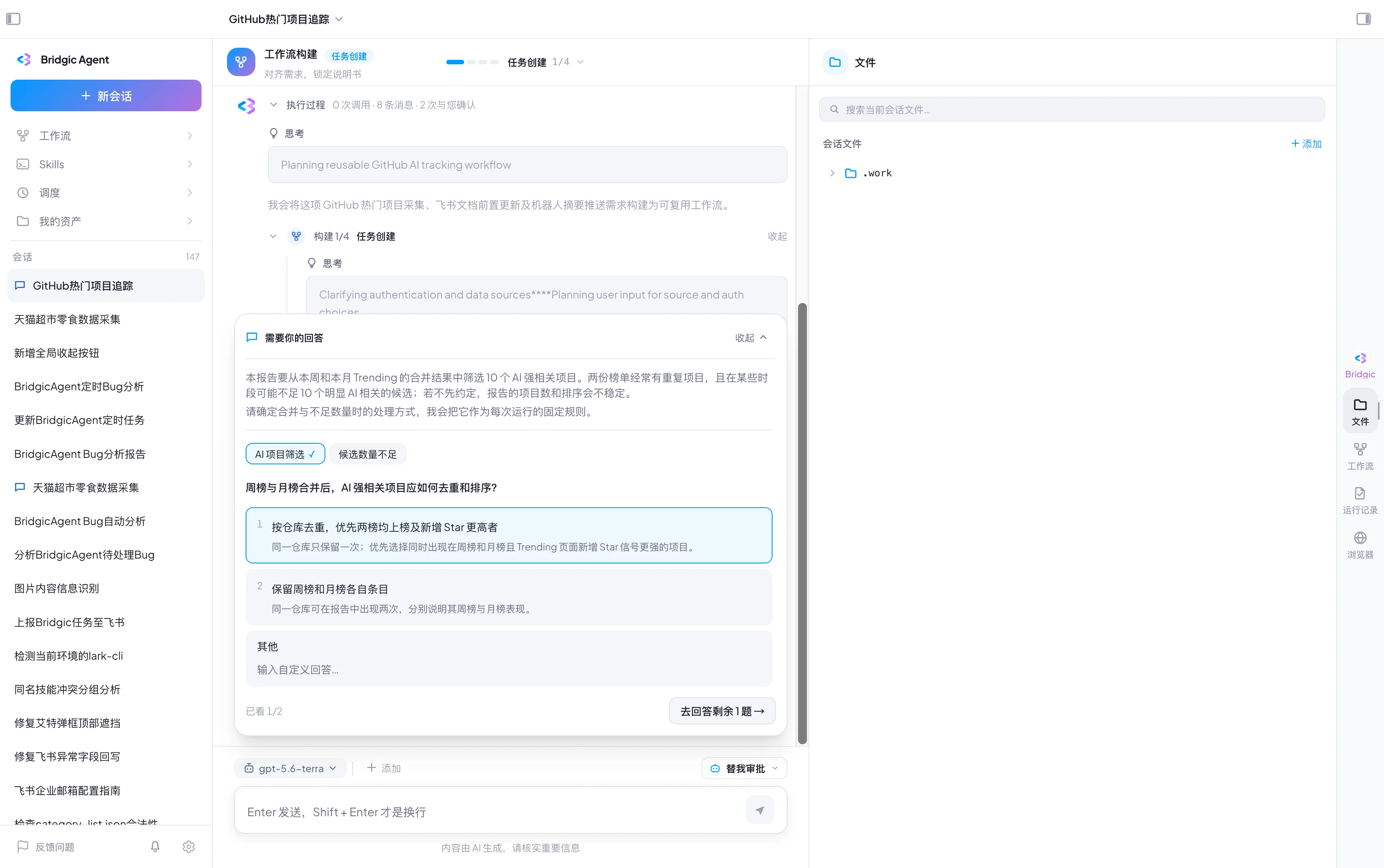
Bridgic Agent对于需求中不明确的描述会主动和你确认(需求澄清):
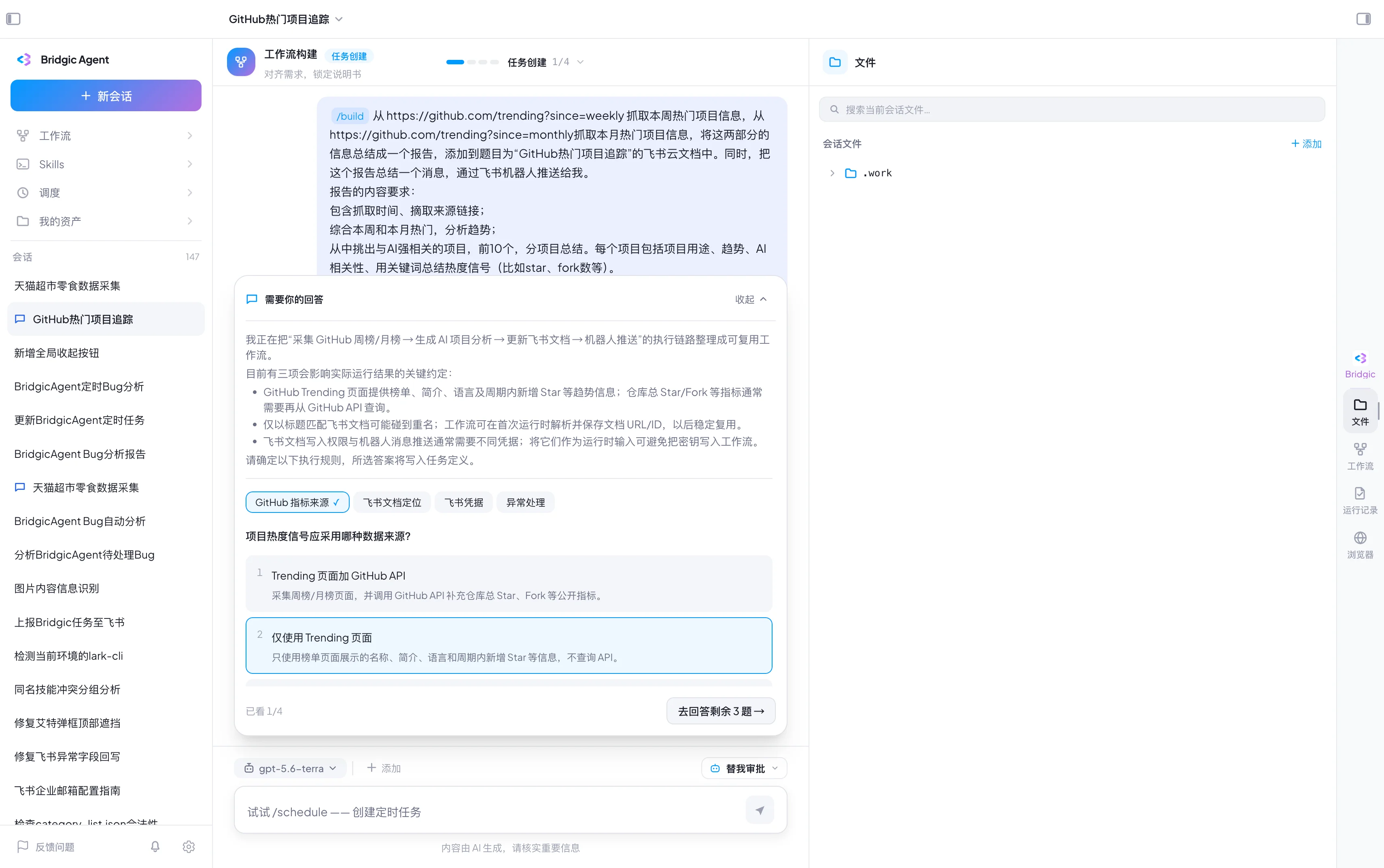
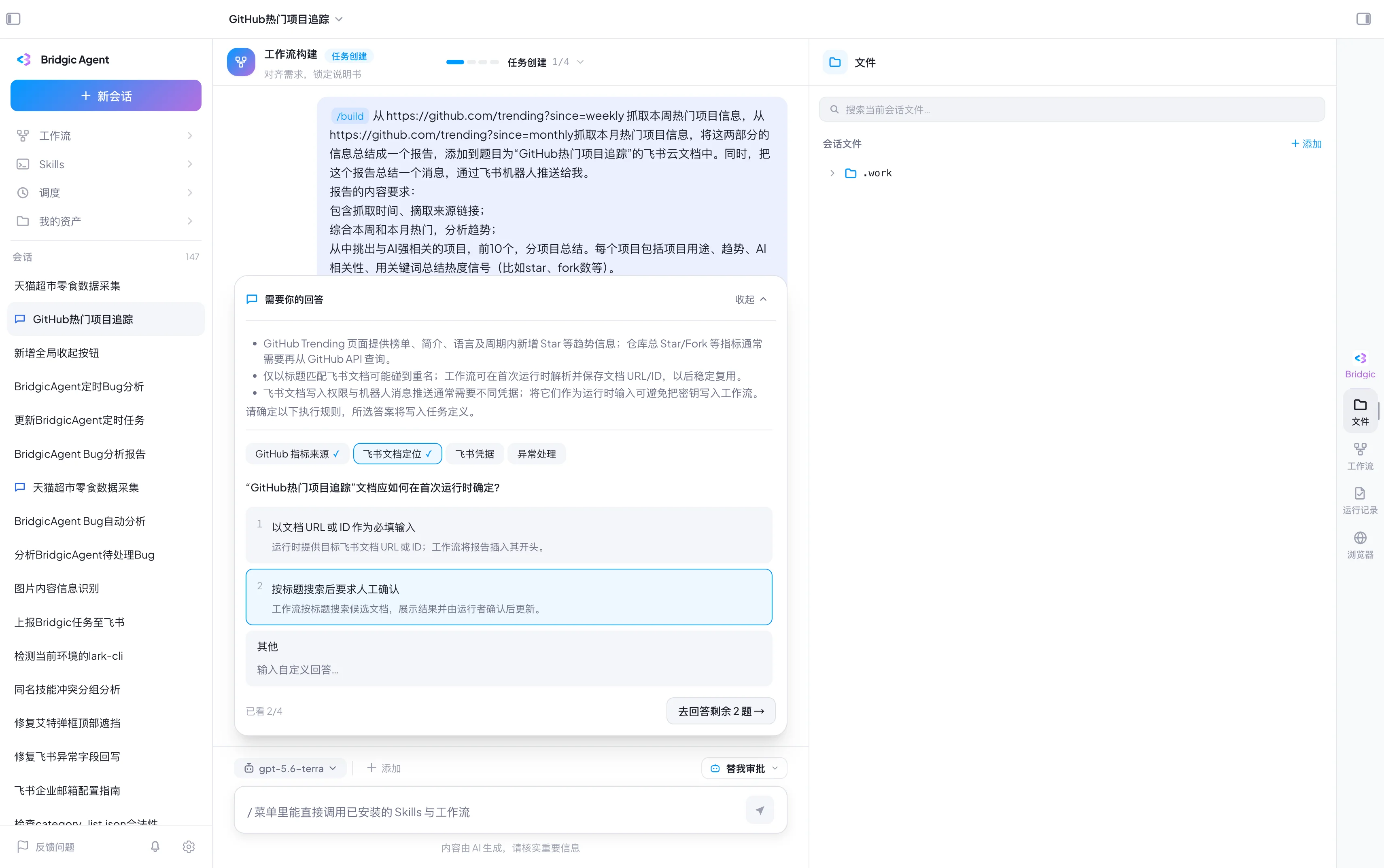
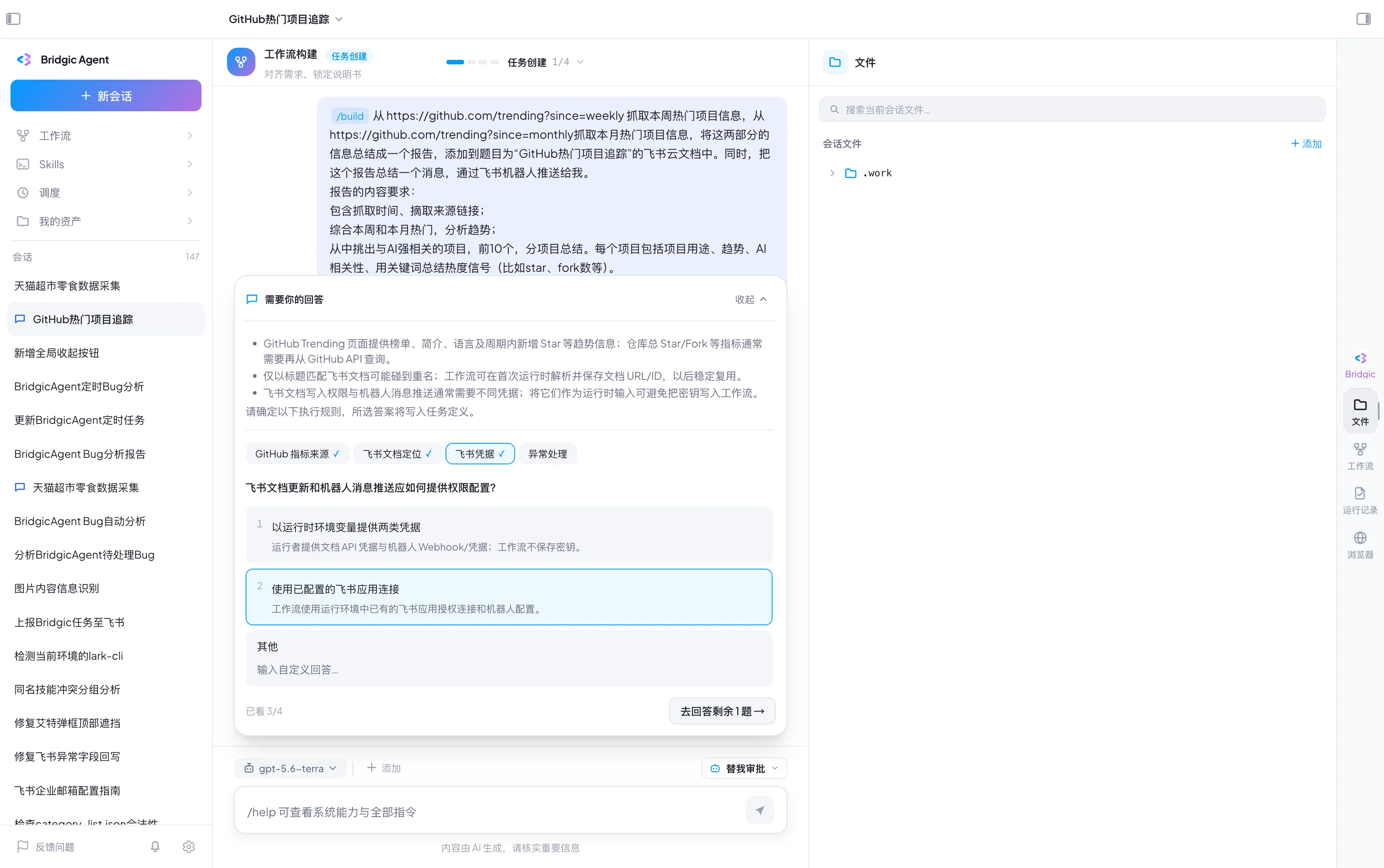
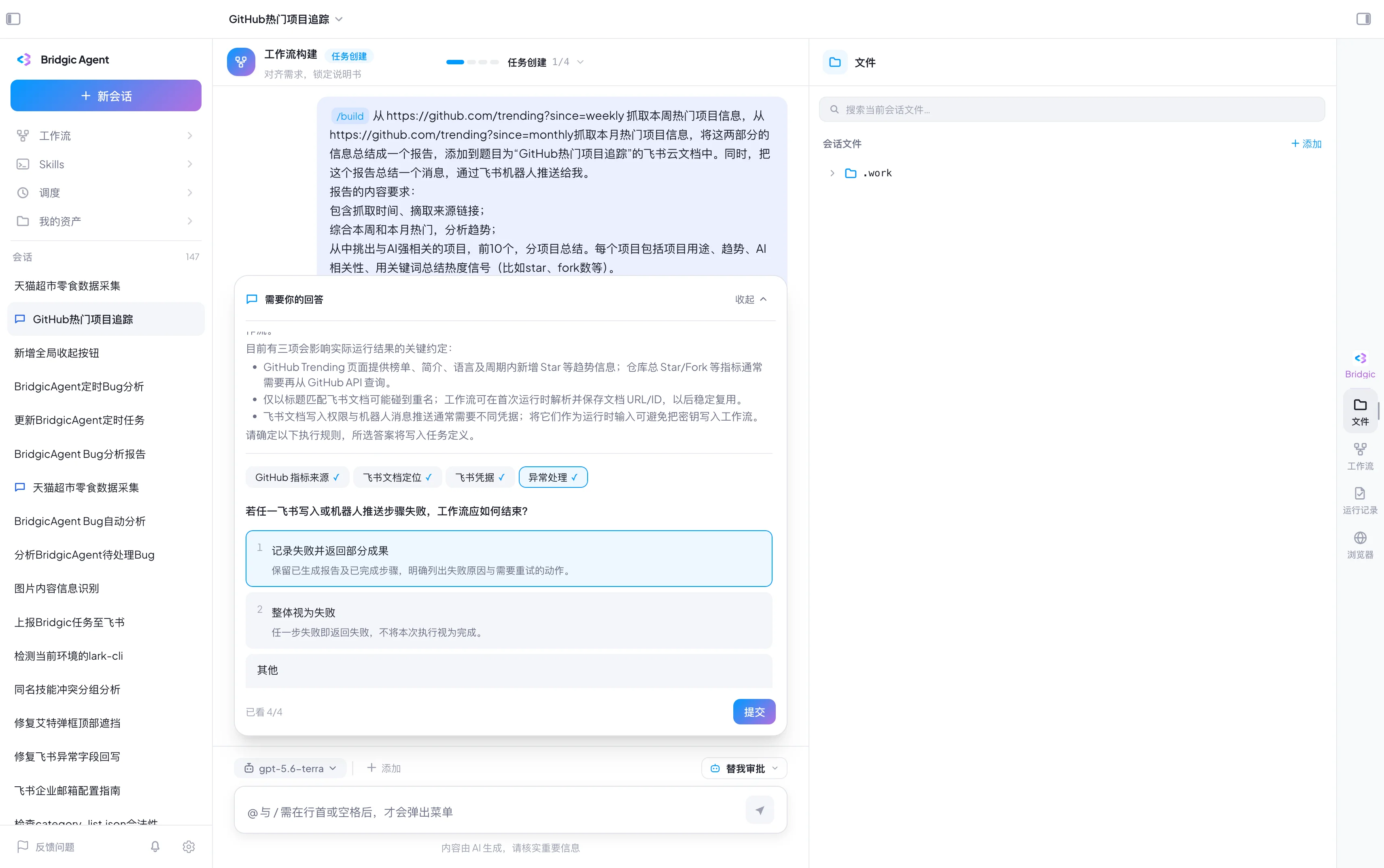
Bridgic Agent会提示你选择或确认任务的验收标准:
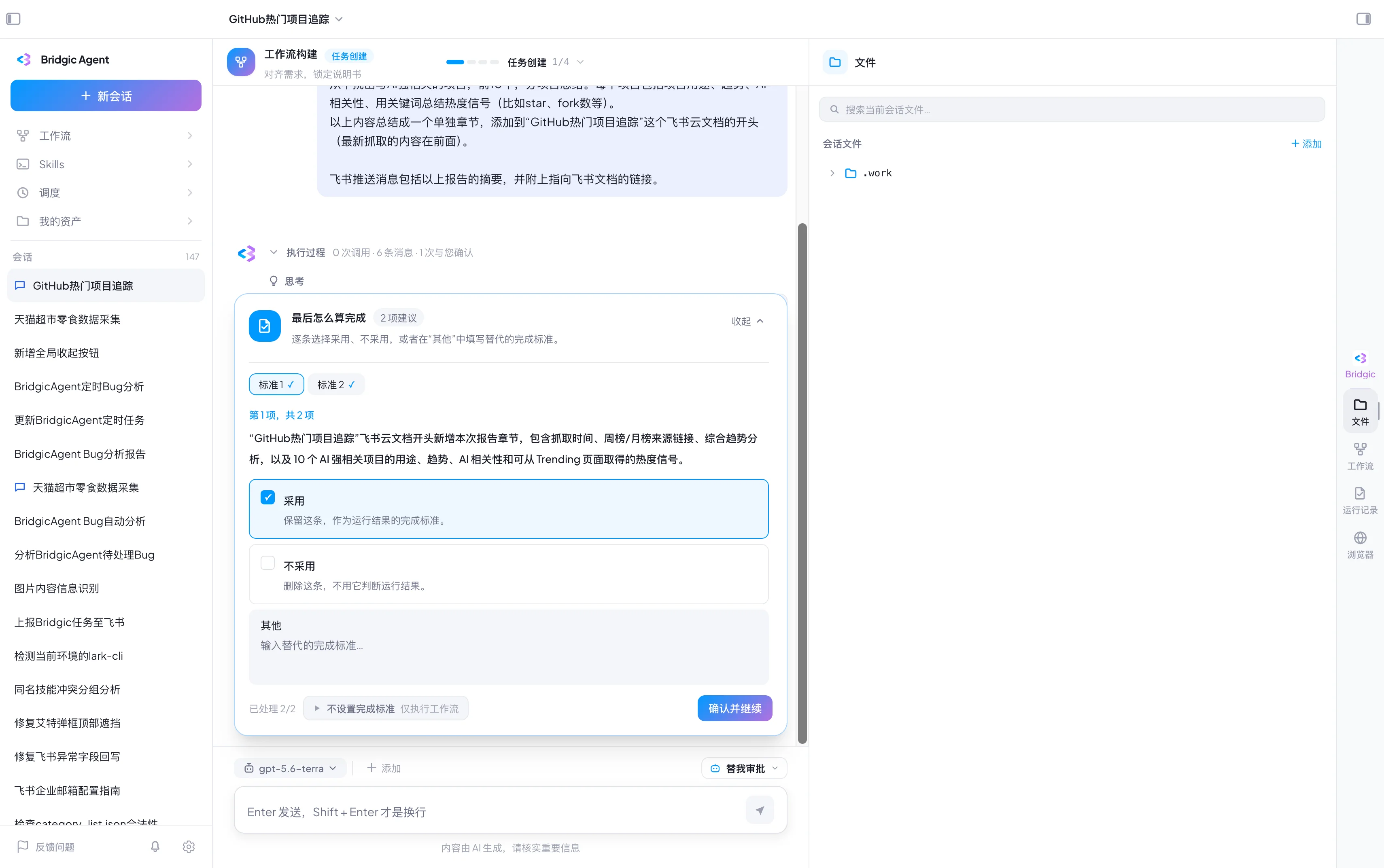
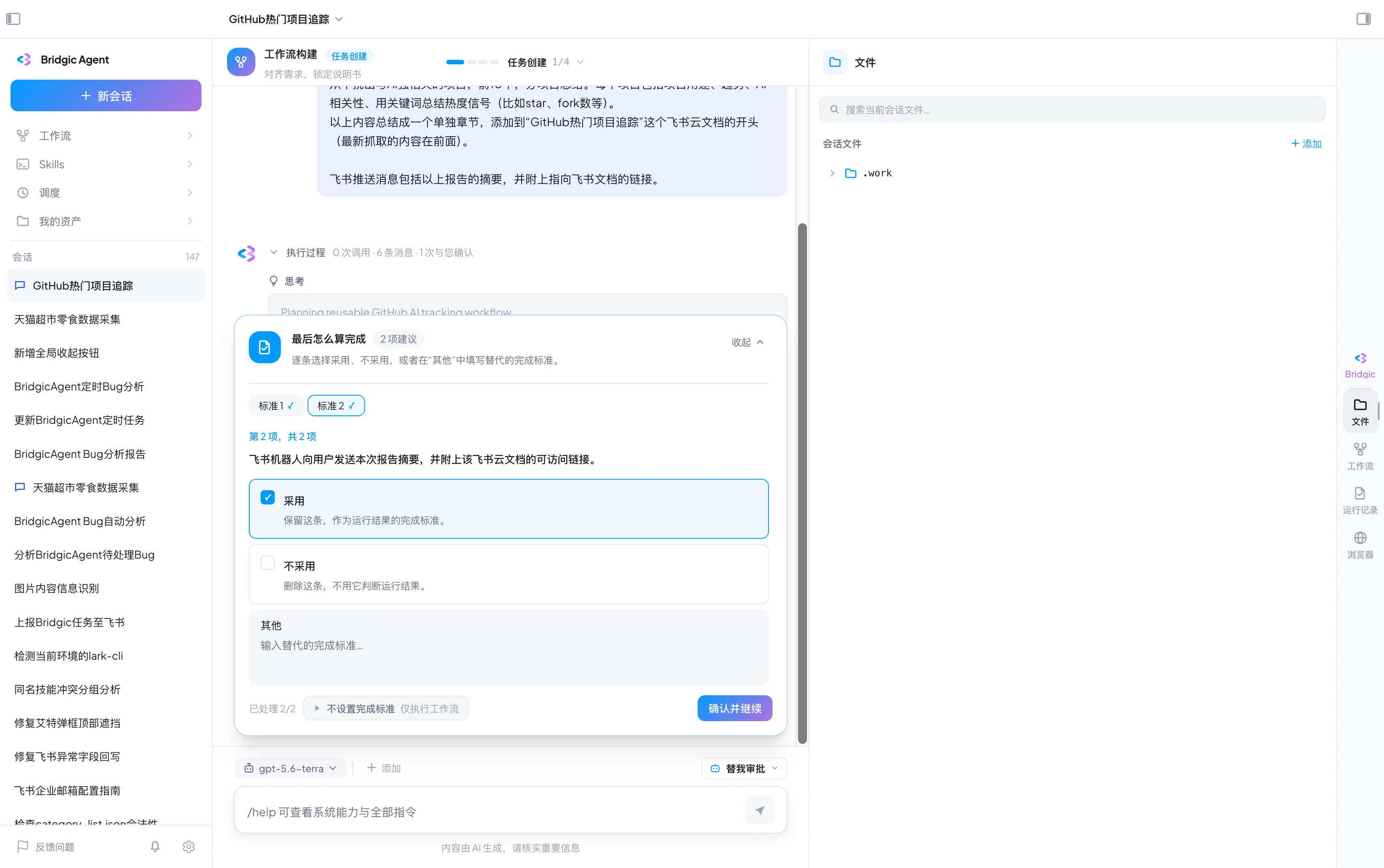
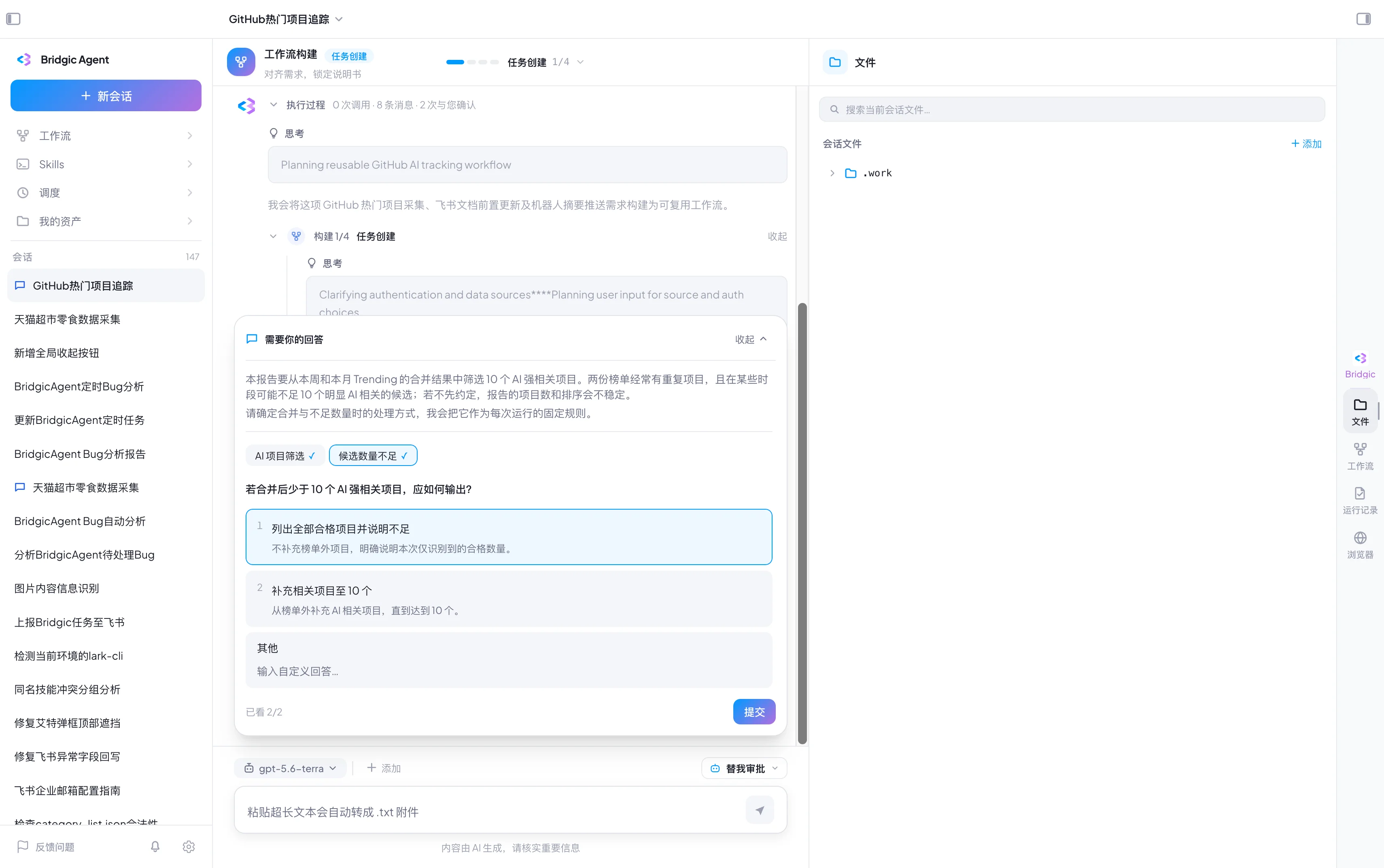
又发现了一些待澄清的需求点:
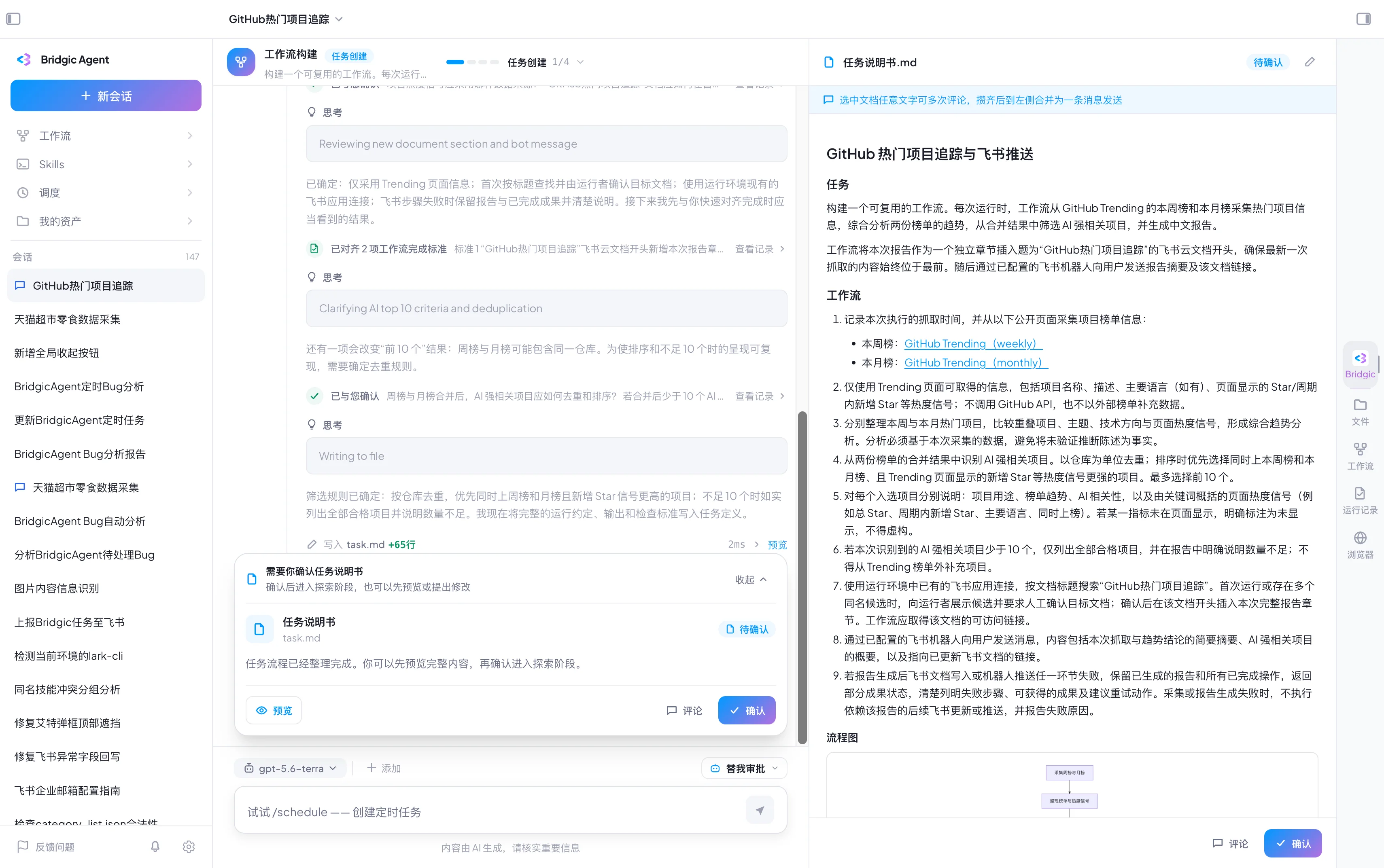
这里来到了很关键的一步:任务说明书的确认!你需要仔细阅读这里的描述,确保工作流的描述符合你的需求。如果你发现不符合需求的地方,可以用鼠标选中相应文字并评论它,然后Bridgic Agent会根据你的评论进行相应的修改。
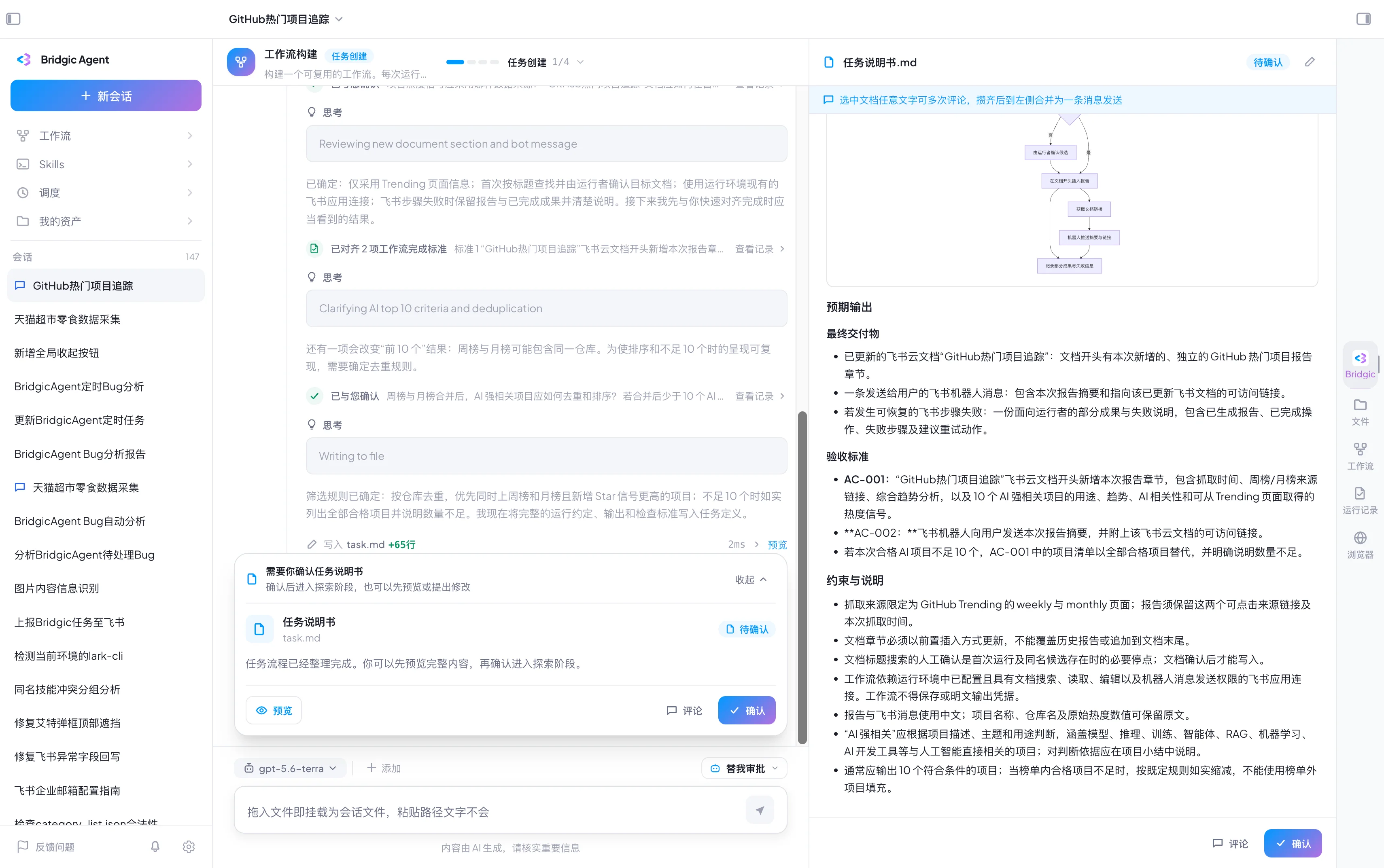
请关注任务说明书中对于“最终交付物”和“验收标准”的描述。
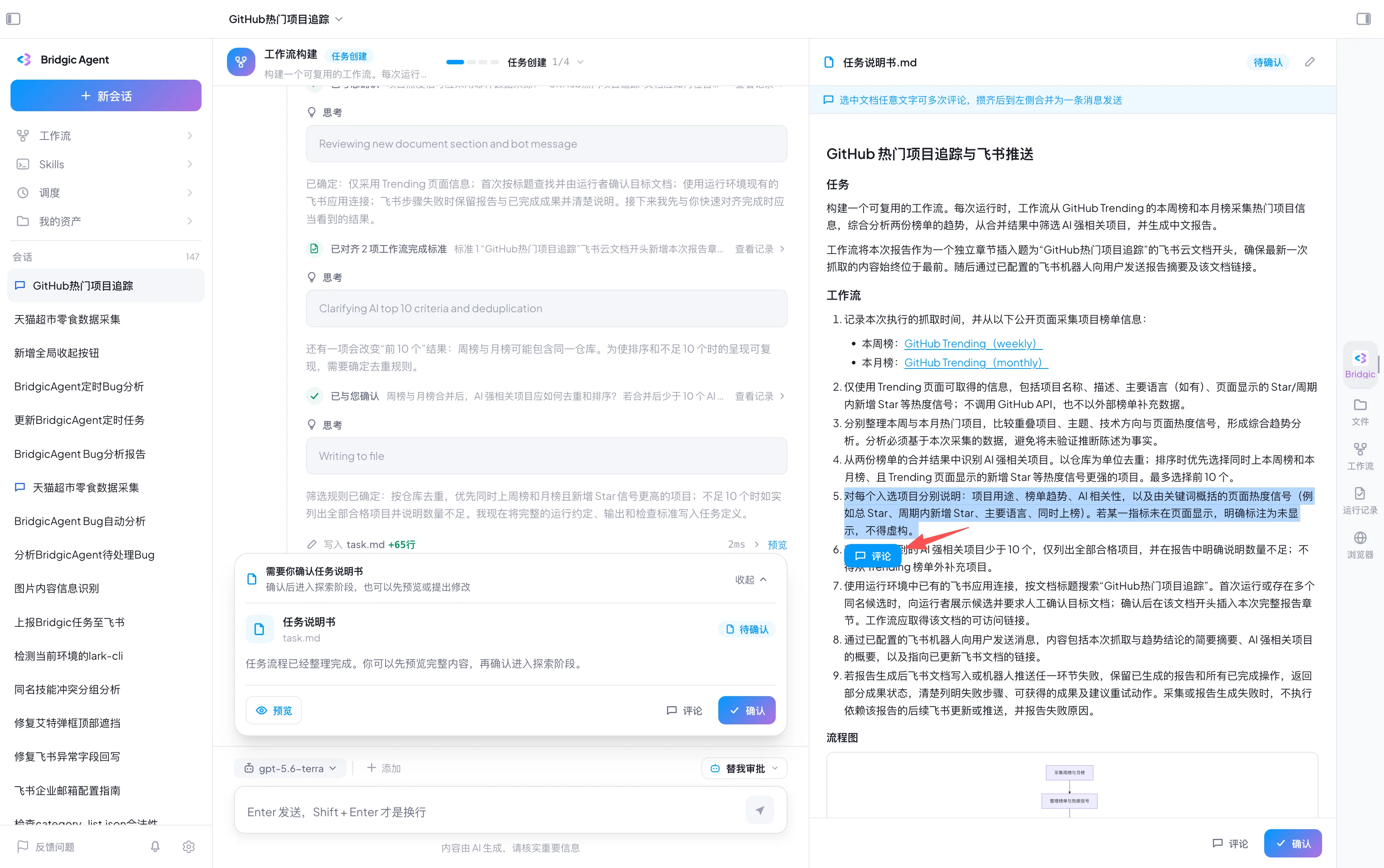
阅读任务说明书后,你可能想对需求做一点点调整:生成报告中的每个入选项目,你希望增加一个项目的GitHub链接。你可以在任务说明书中找到相应的这行描述,用鼠标选中它,点击“评论”按钮:
在评论框中写明新的任务要求:
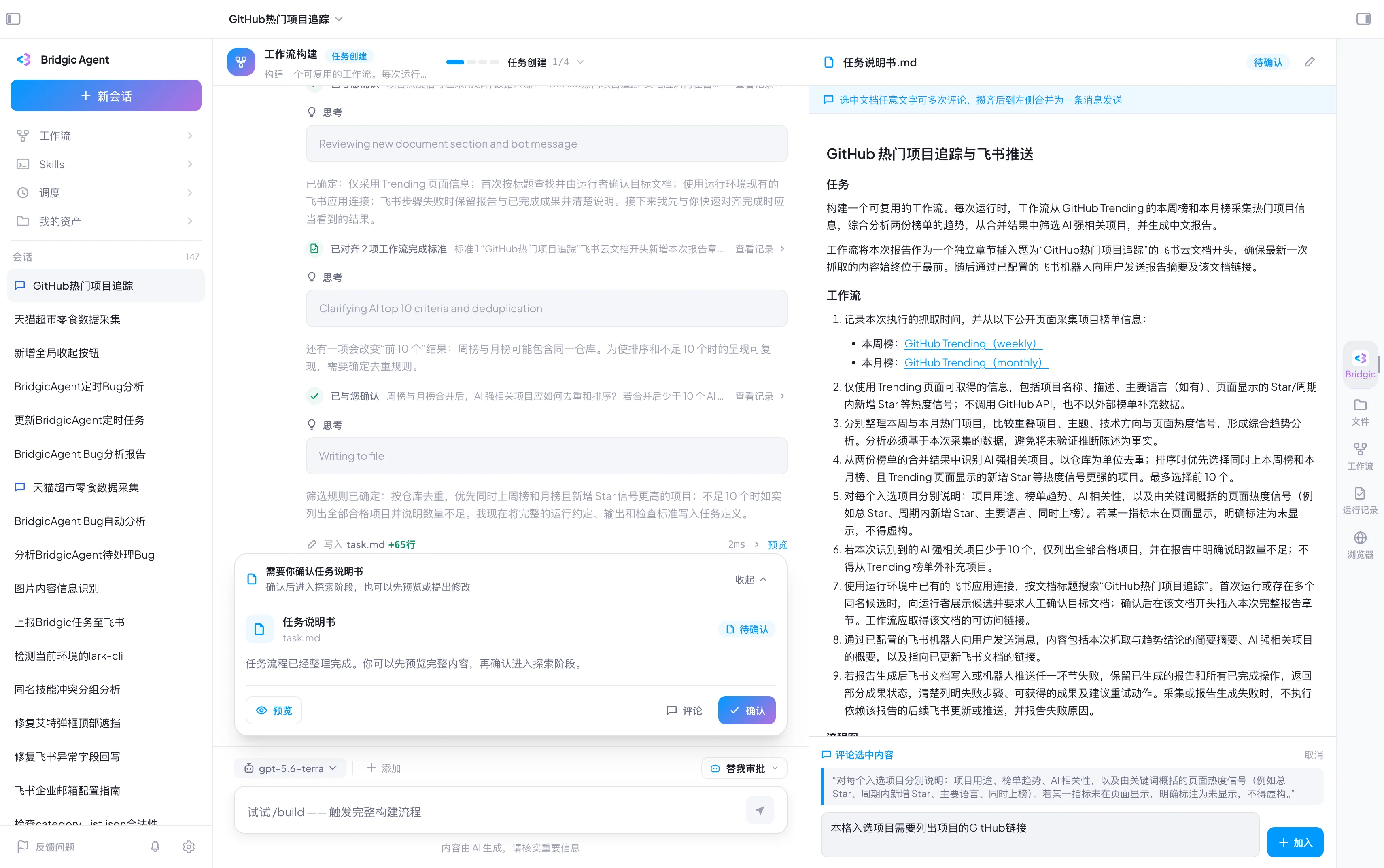
点击“发送反馈并立即构建”:
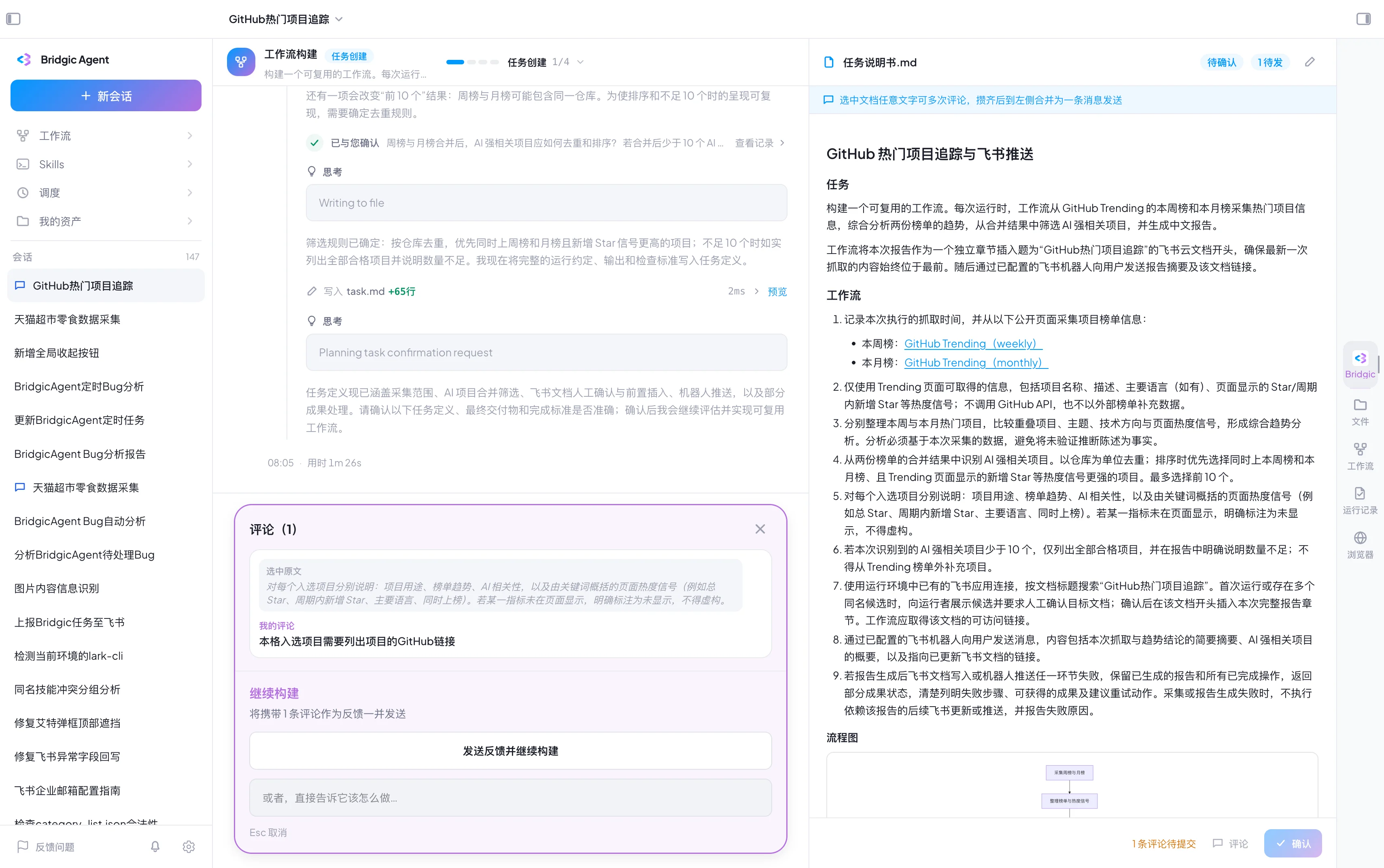
重新确认任务说明书:
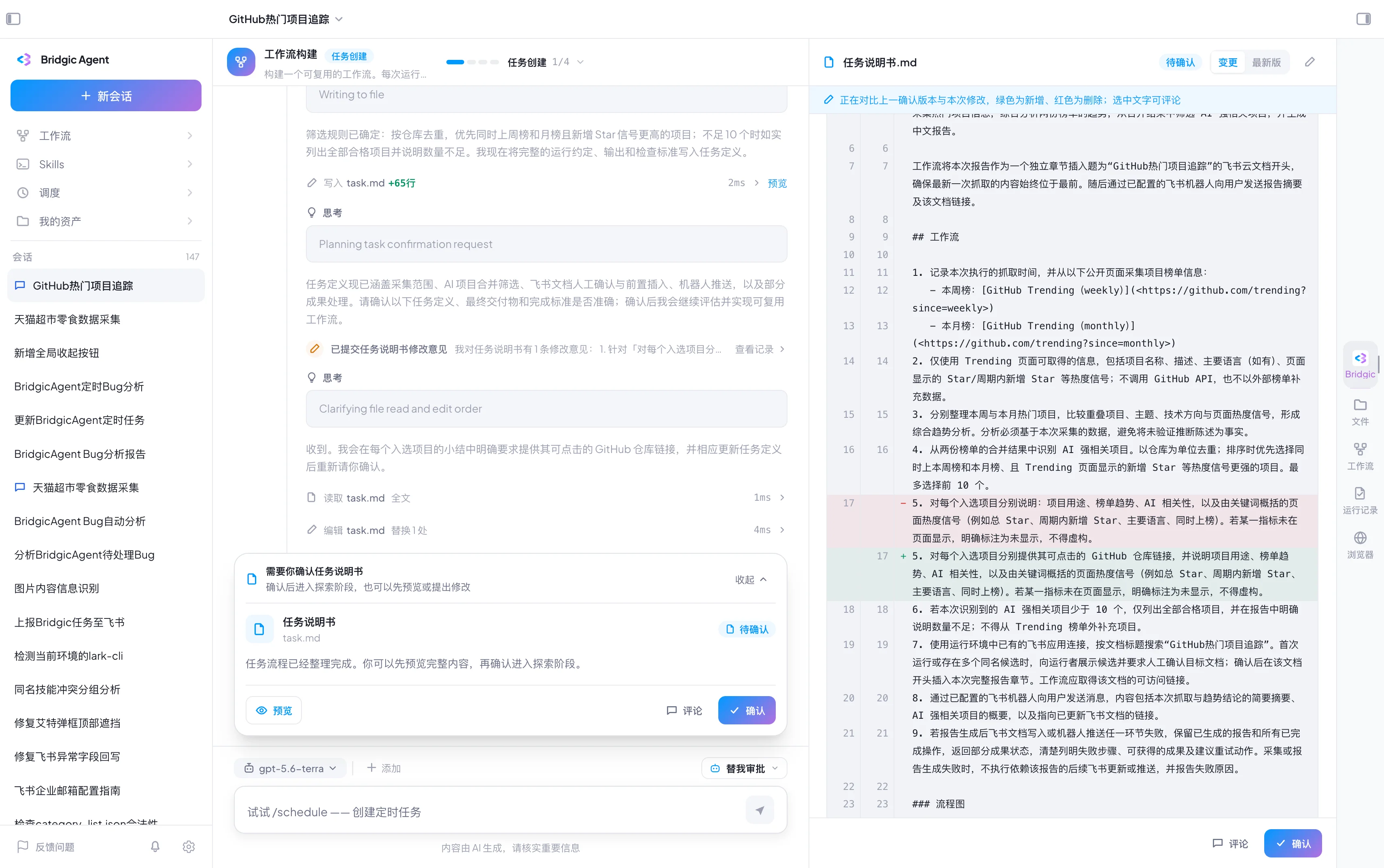
至此任务说明书已经确认完毕。接下来请遵照Bridgic Agent的引导进行操作。
Bridgic Agent发现需要你分别针对飞书云文档的读权限进行授权,所以弹框告知用户来处理。你基于提示进行处理即可:
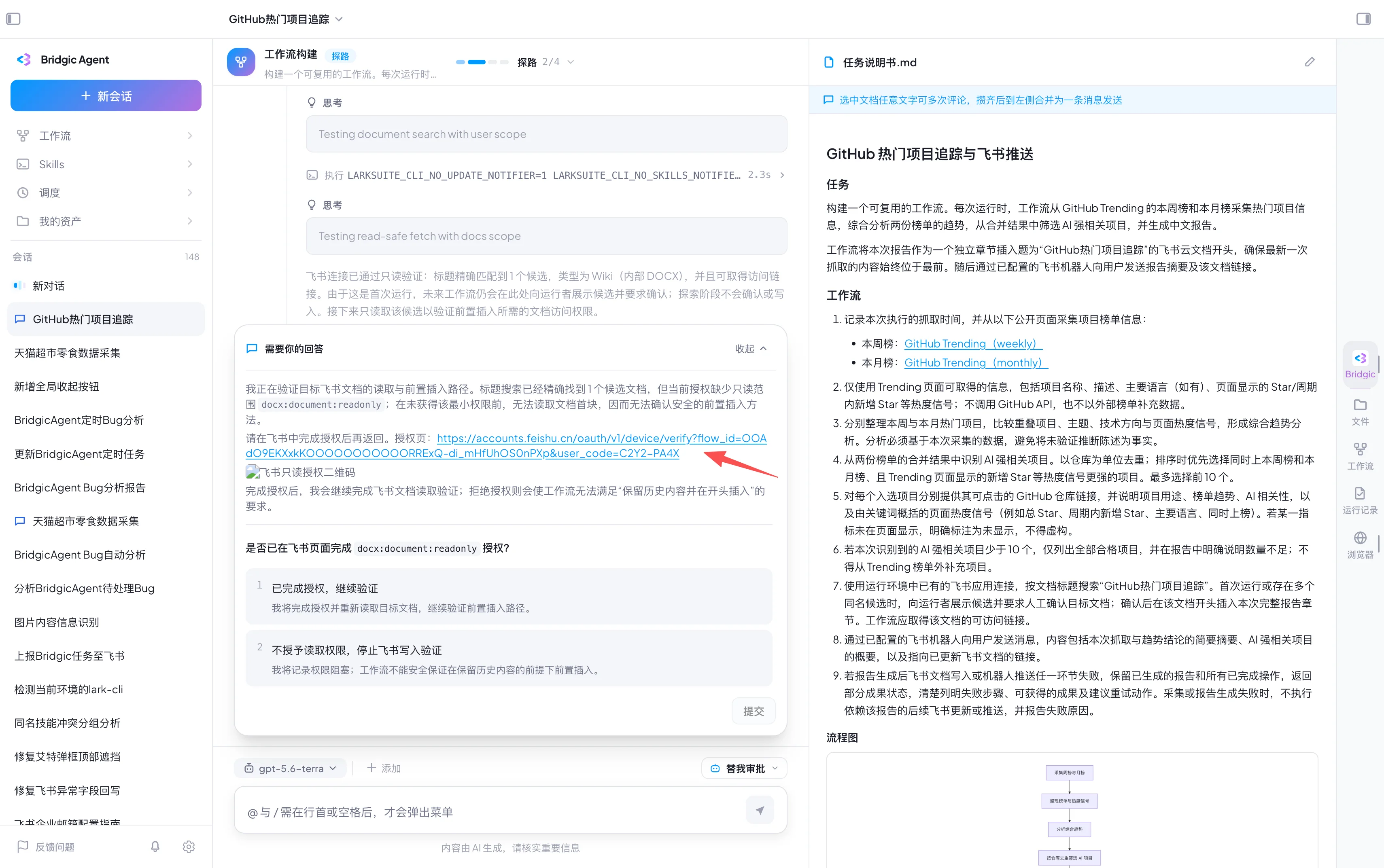
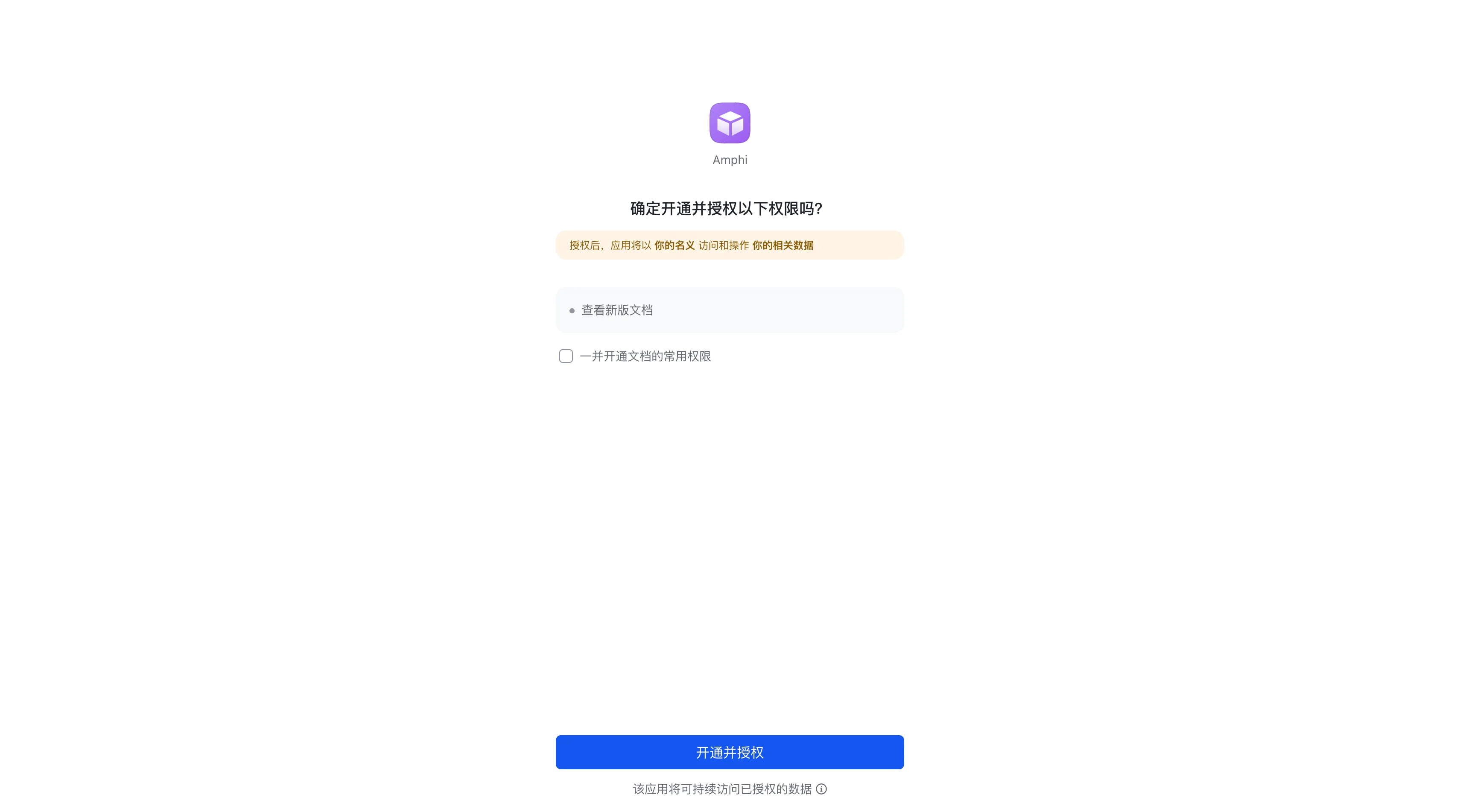
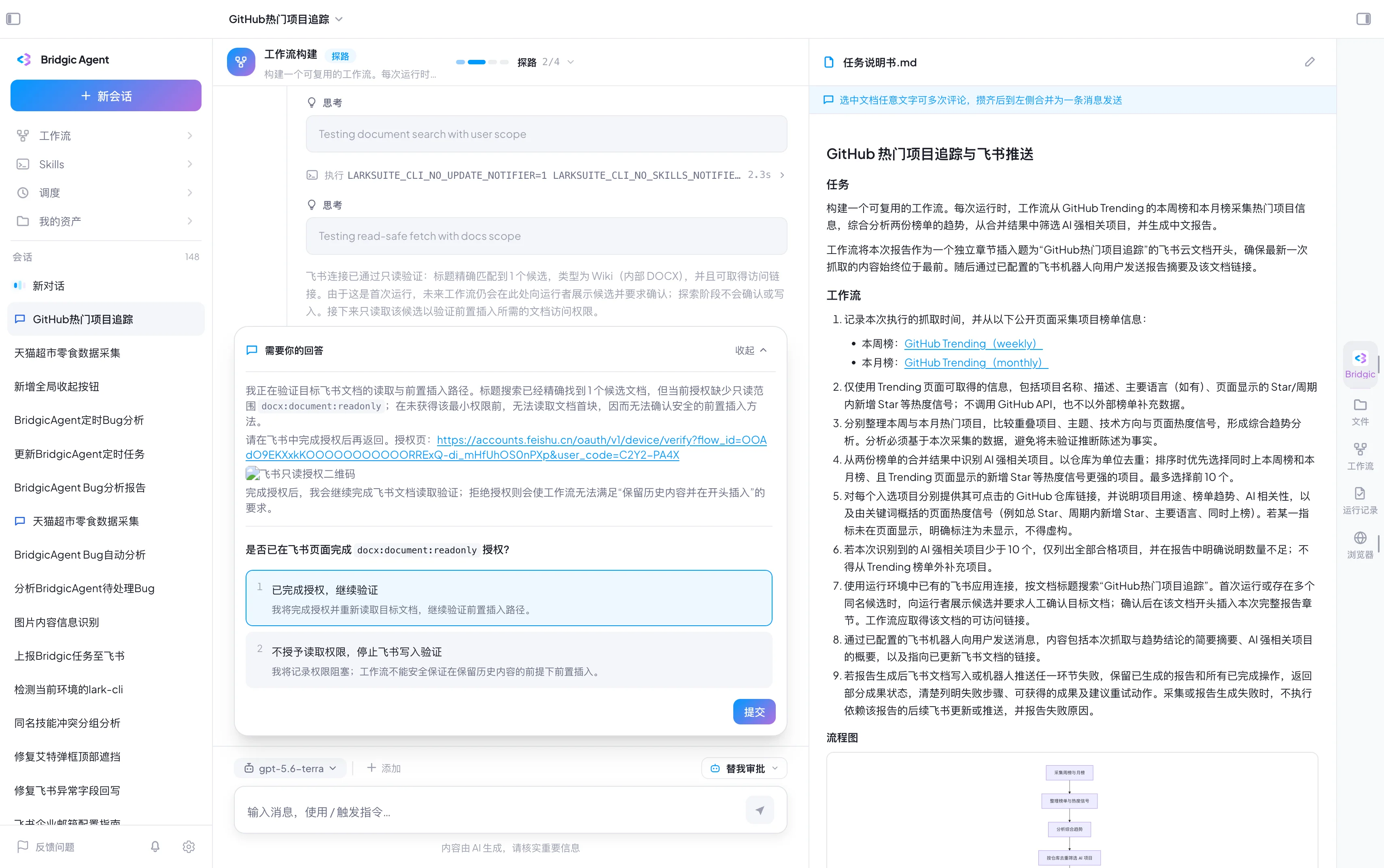
同样的过程,再授权一下飞书云文档的写权限:
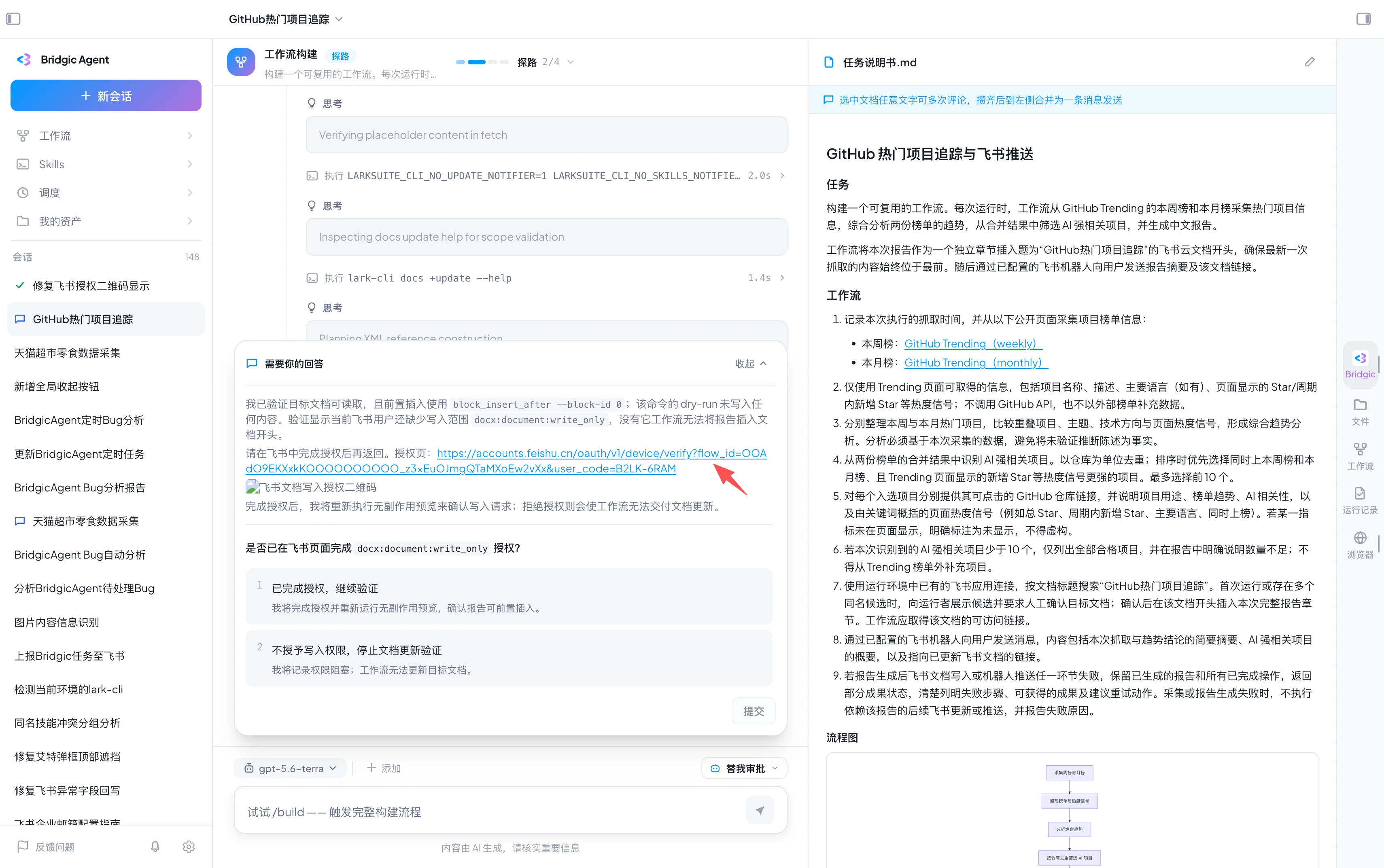
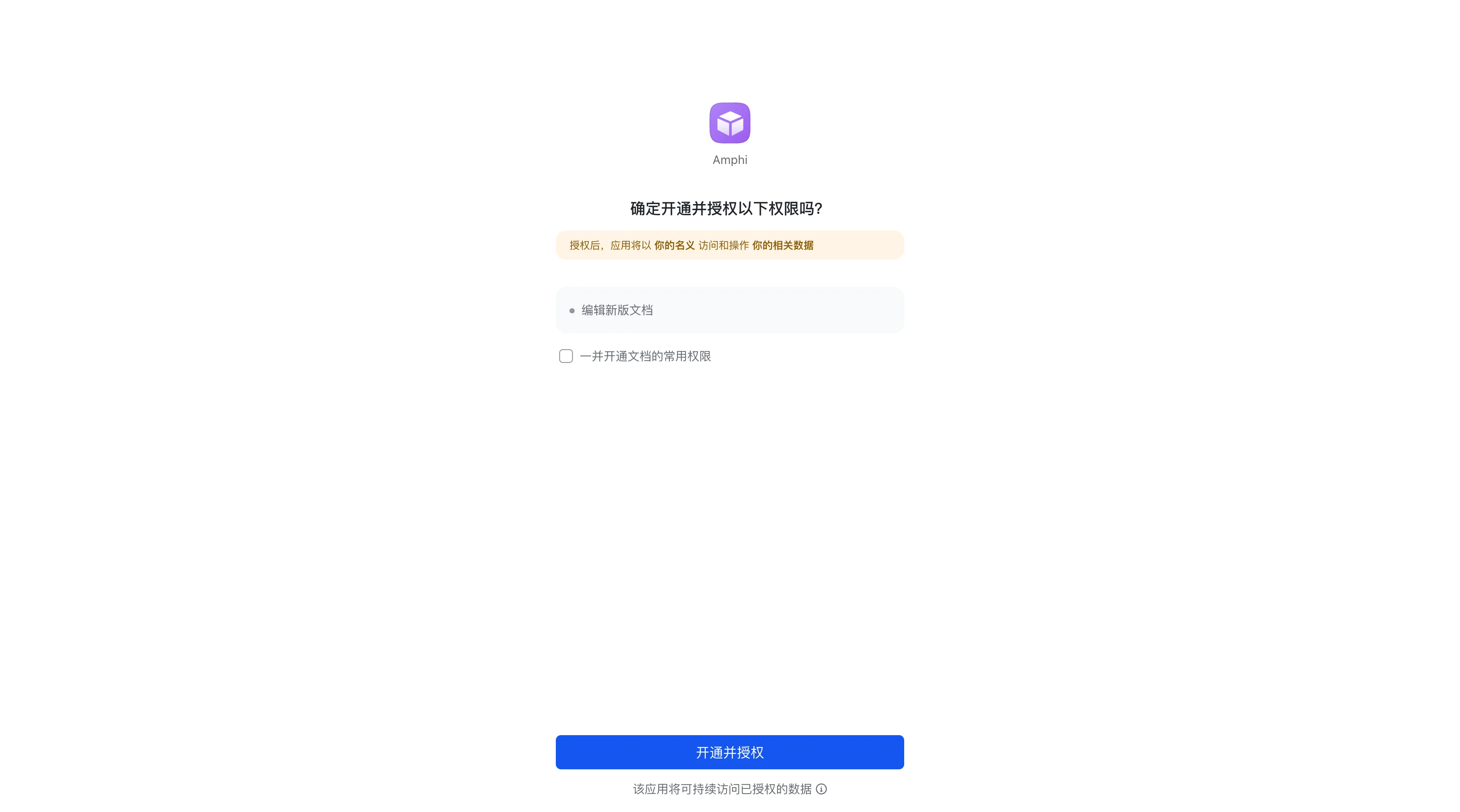
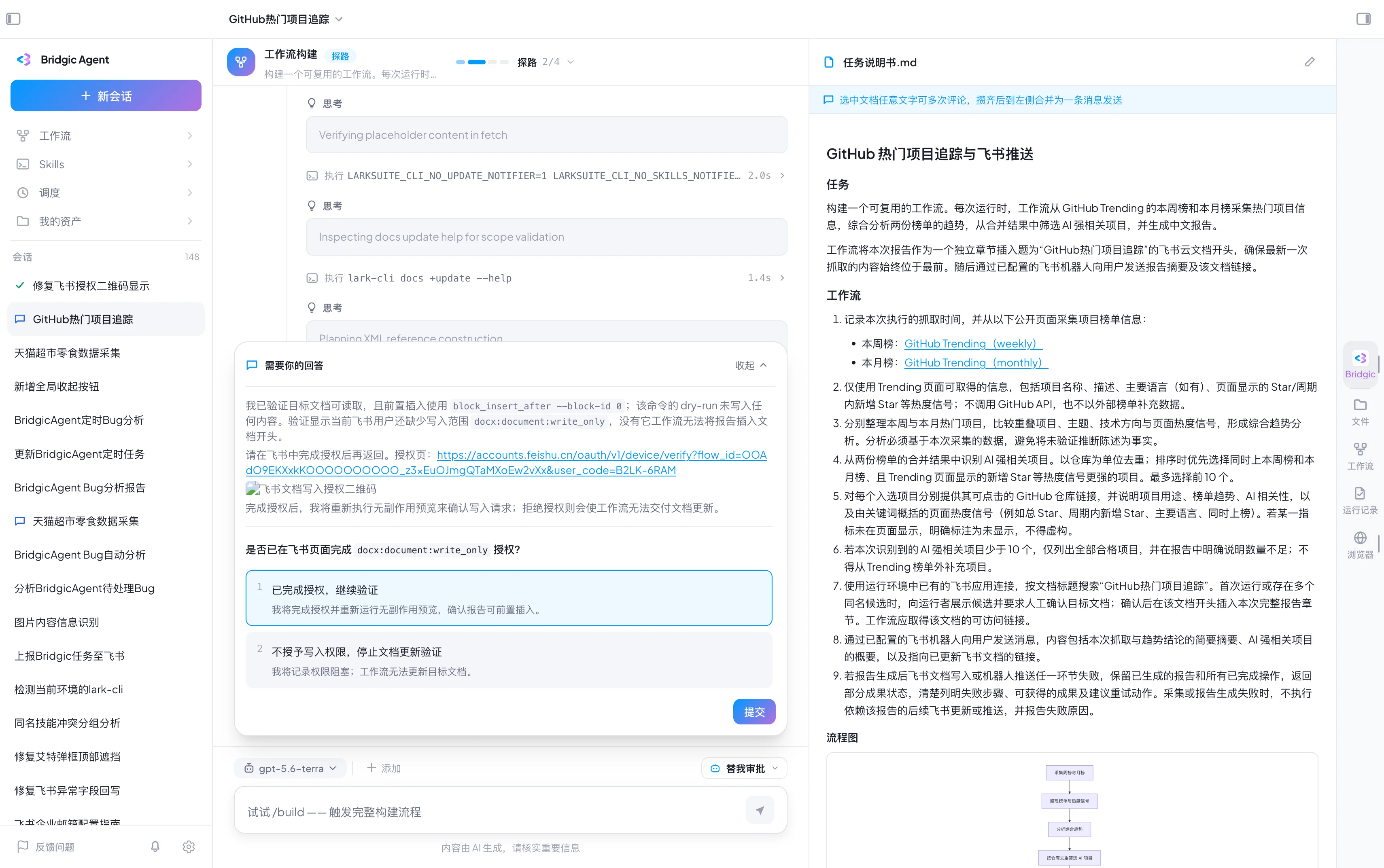
构建工作流的最后一步:给工作流取个名字。
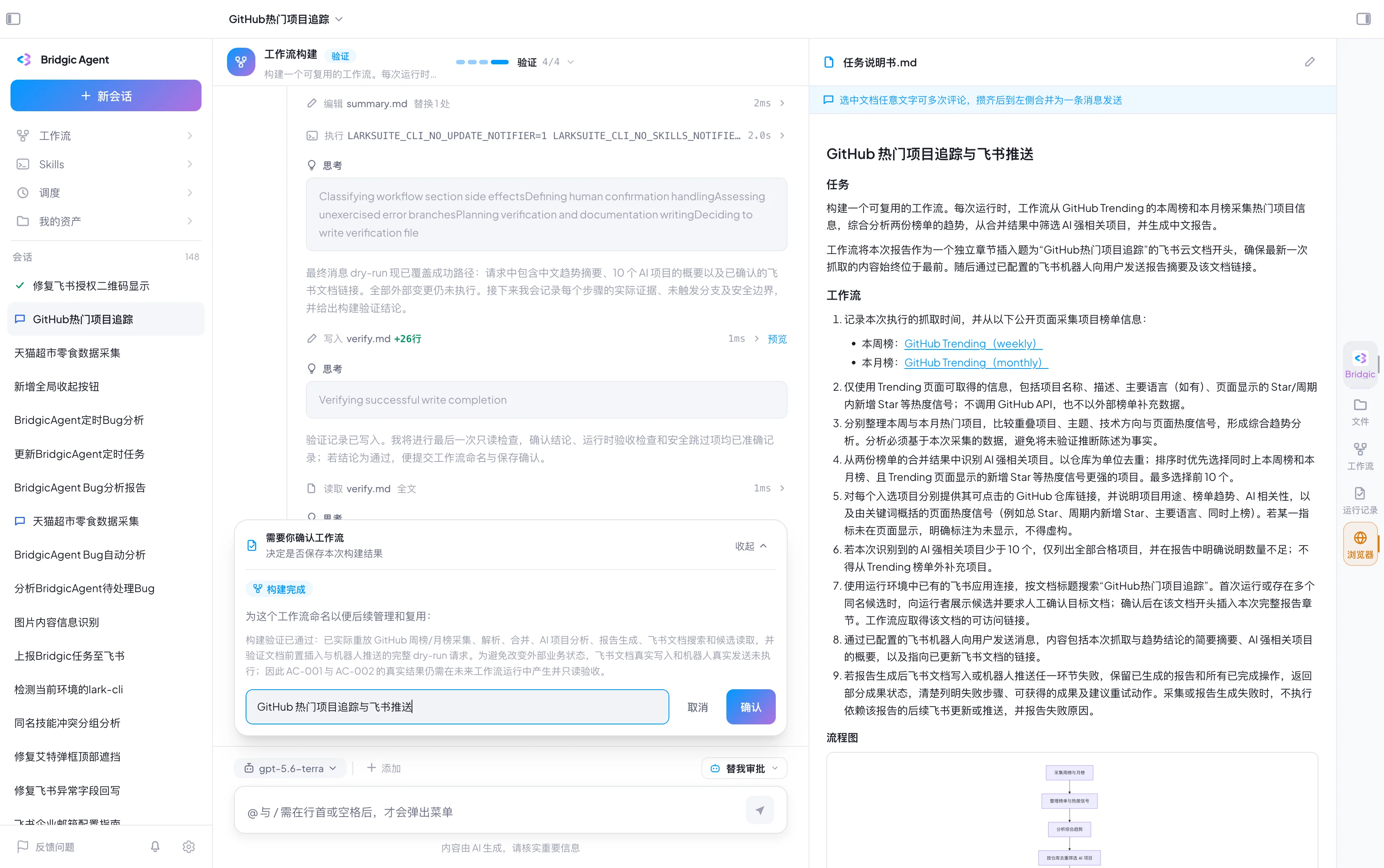
工作流创建成功!
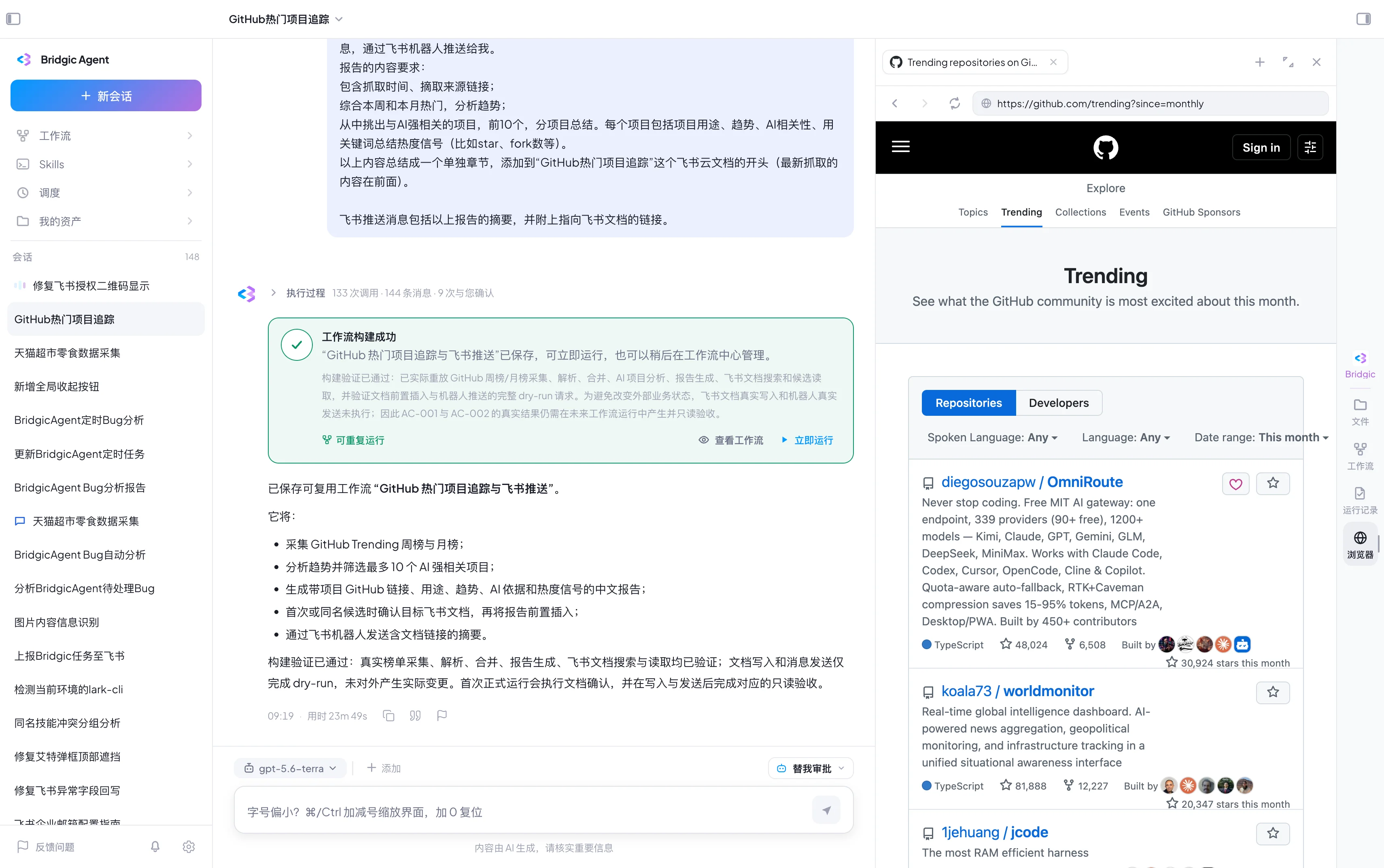
这个新创建的工作流,以后你随时可以在工作流页面中找到它。工作流卡片如下:
定时调度工作流
刚刚创建出来的新工作流,你可以直接运行它,但当前这个工作流非常适合定时执行。我们使用调度功能来配置定时执行:
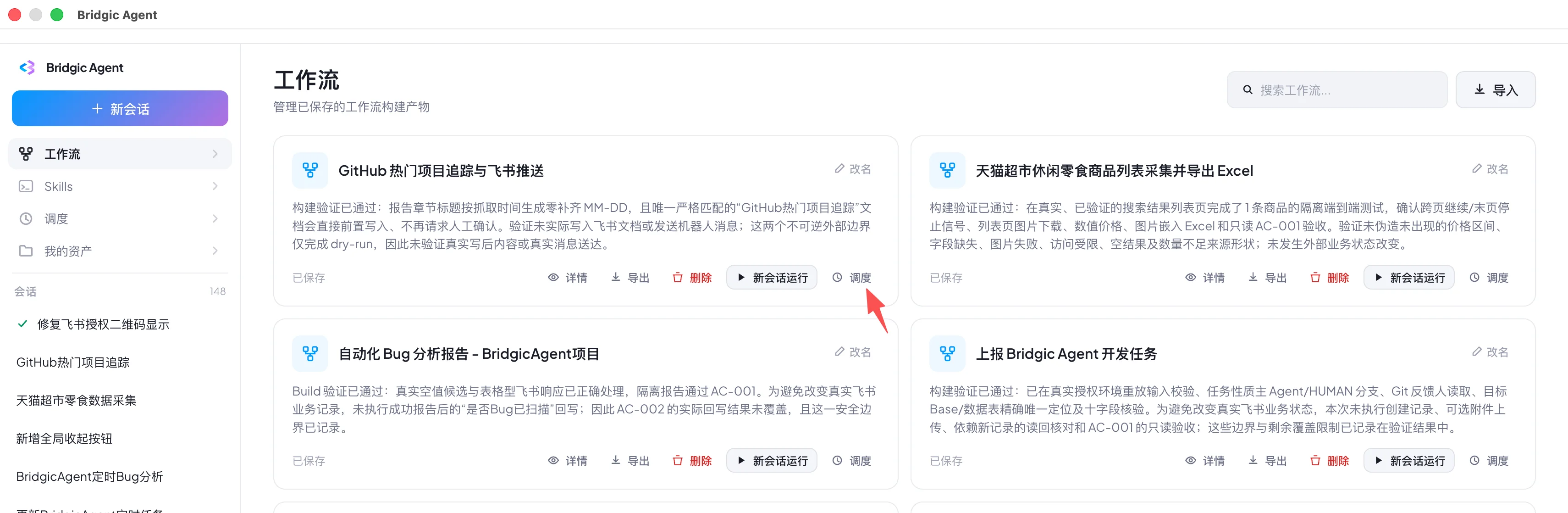
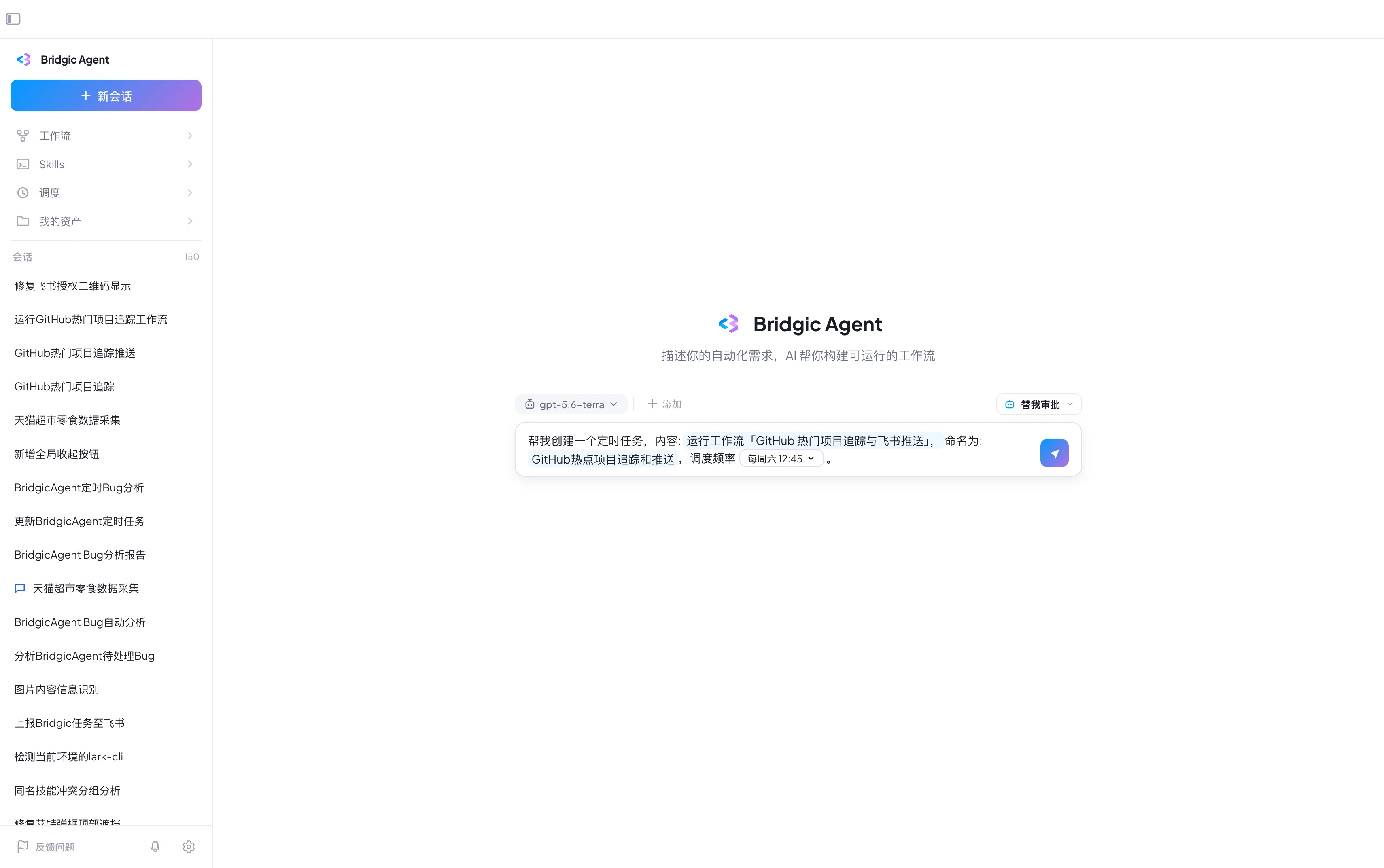
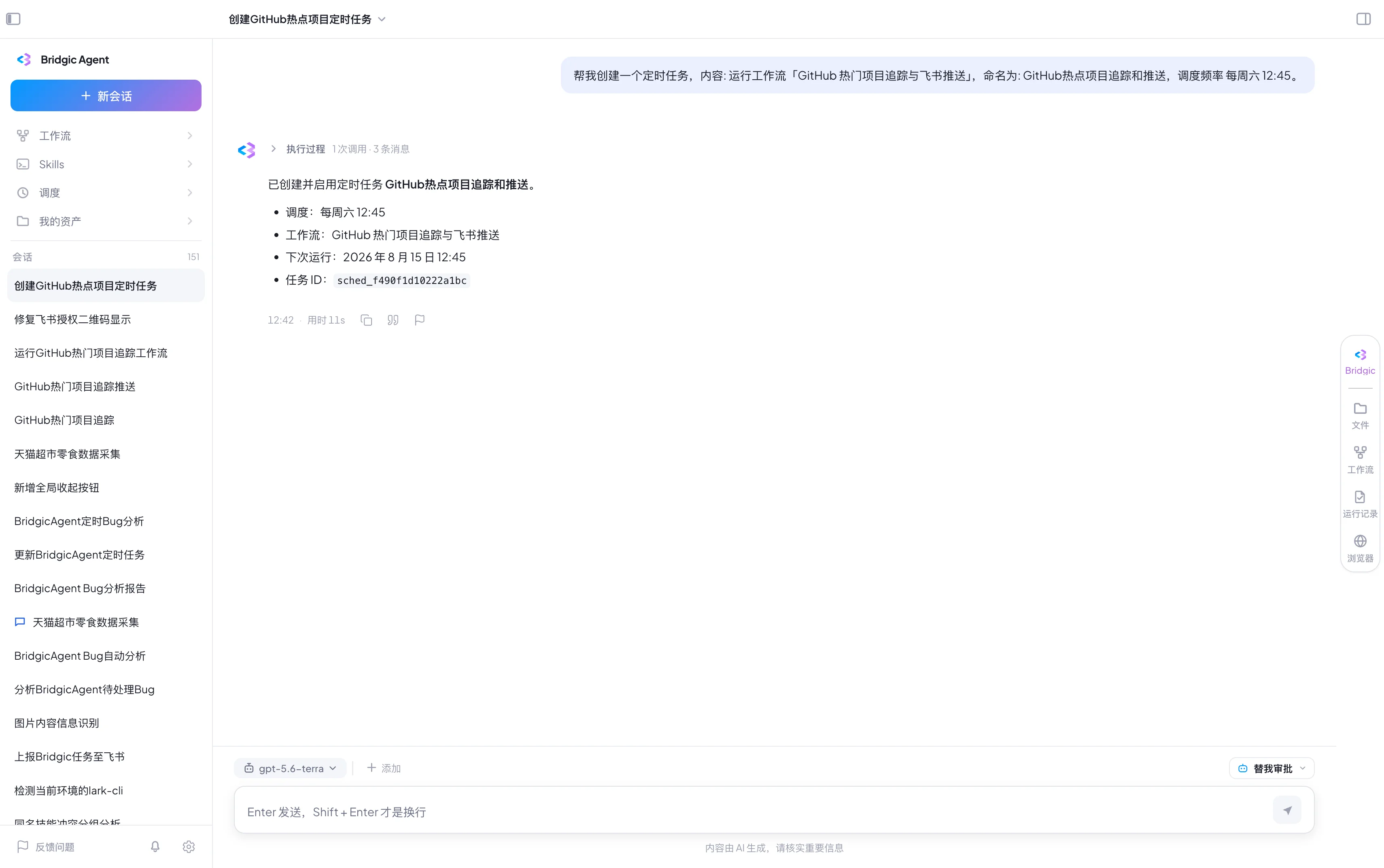
这时一个定时任务就调度成功了。
已经调度成功的定时任务,可以在“调度”页面进行管理,可以随时进来查看定时任务每次的执行过程及结果:
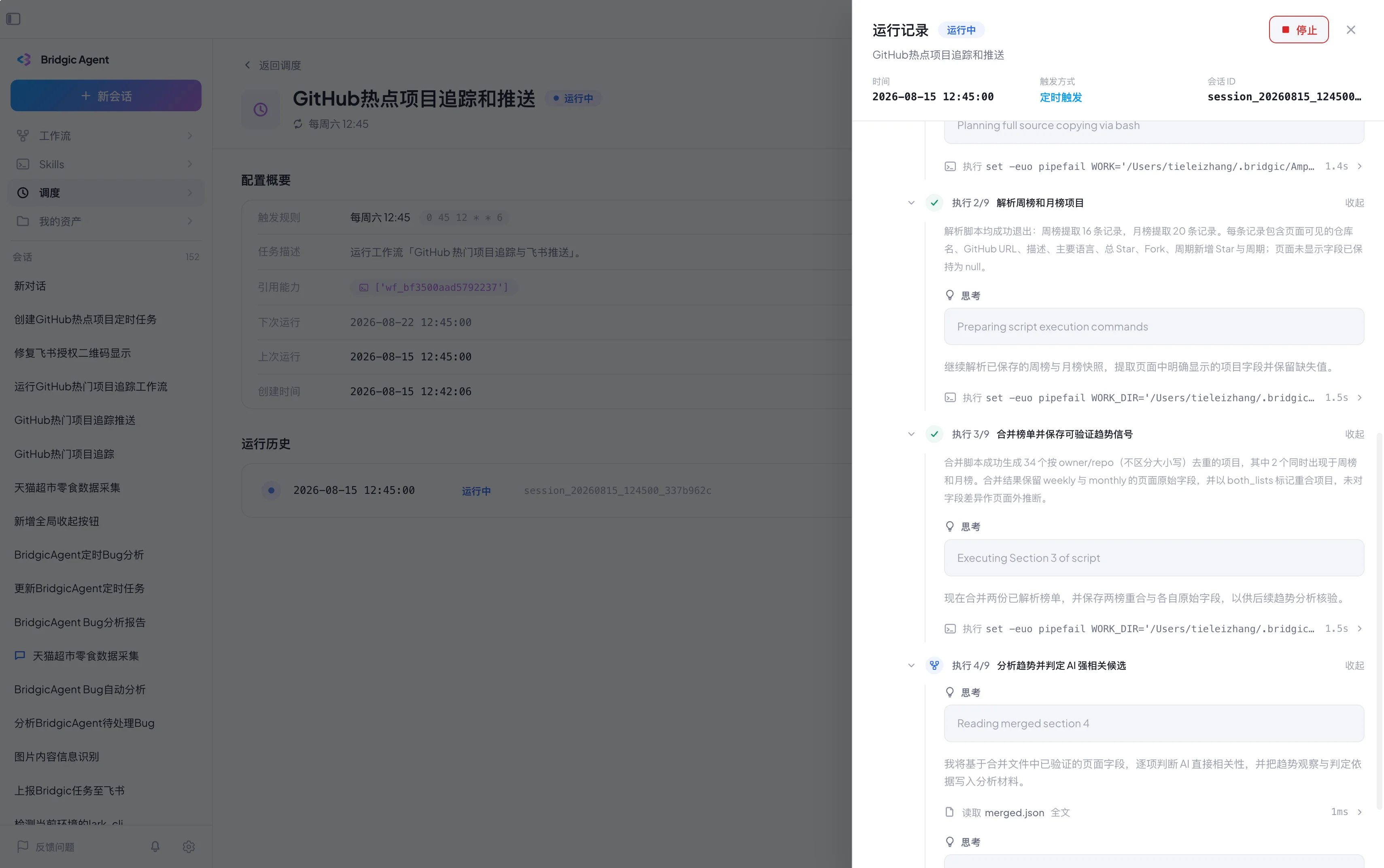
定时任务这次执行成功后,可以看到执行结果:
点击上图中的“查看结果”,可以看到这次任务执行的产出:
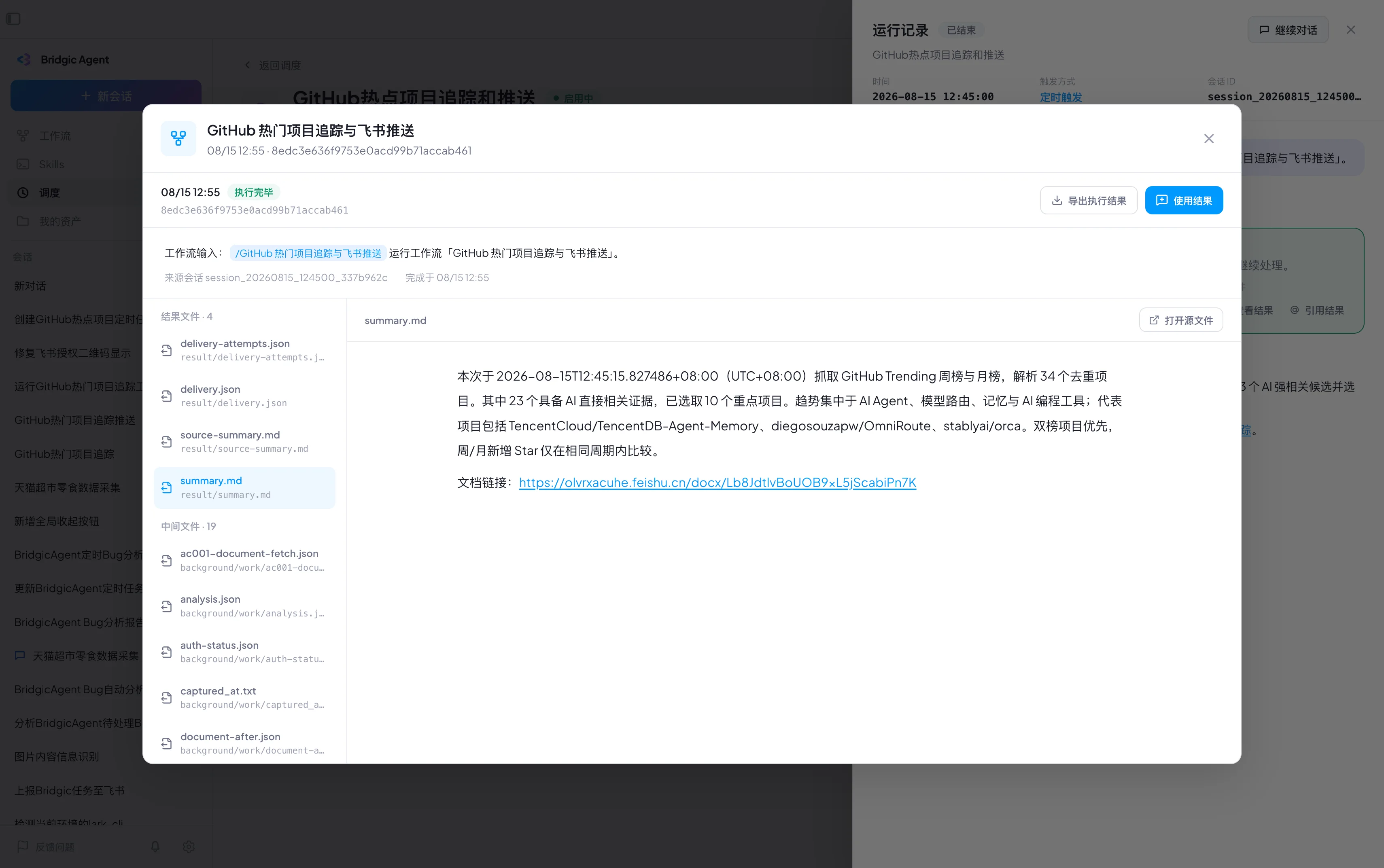
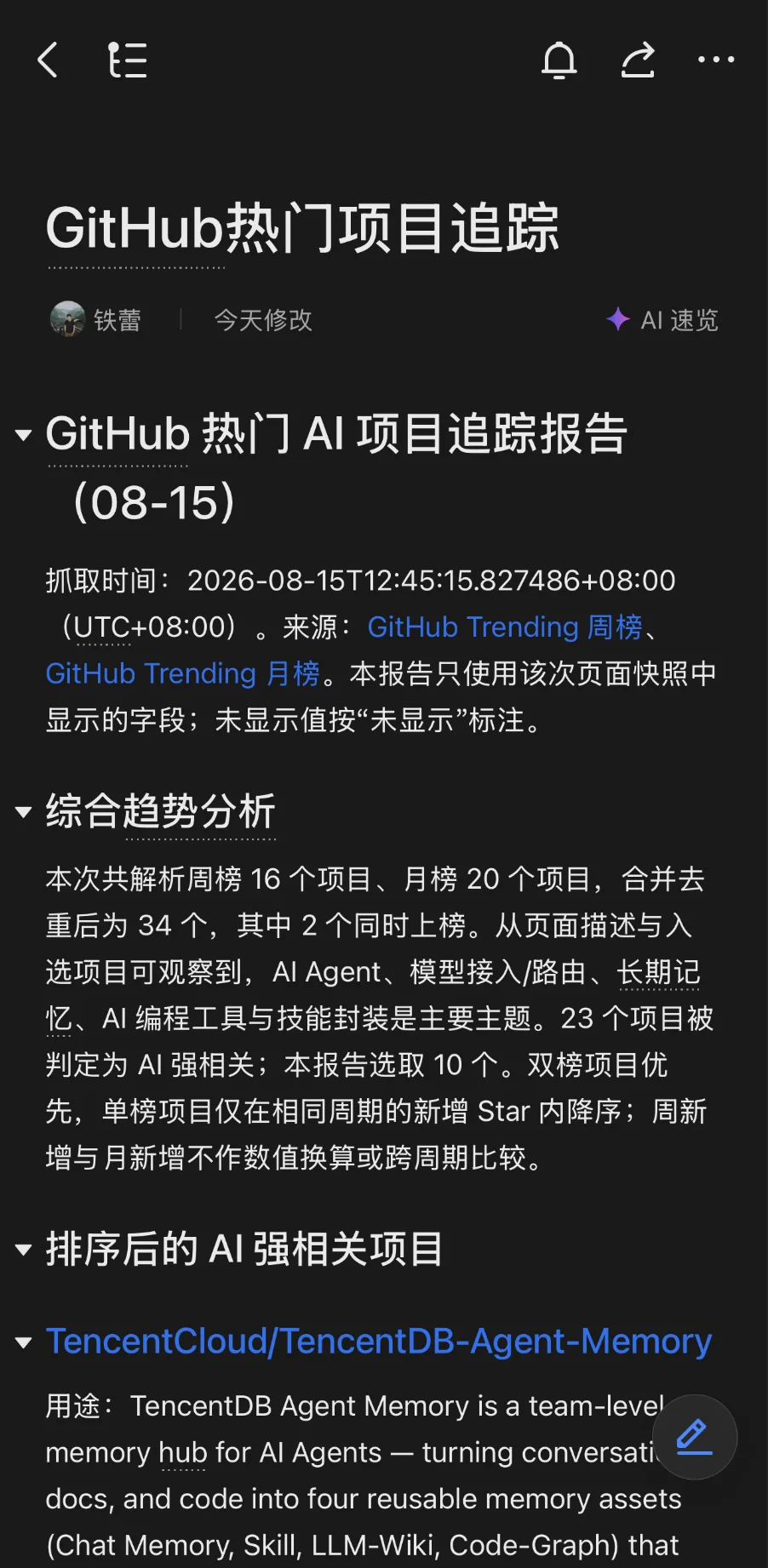
最后,你在飞书手机客户端上可以收到热点消息推送:
点击“文档链接”,可以在手机上查看AI热点分析报告:
注意事项
- 由于电脑本地的执行环境不同,你的构建过程可能也会碰到很多差异,未必跟以上记录的过程完全相同。具体的过程体验取决于环境和模型能力;建议使用好的模型来构建工作流,然后可以使用次一级的模型来运行它。
- 工作流构建出来之后,并非一成不变,Bridgic Agent提供了强大的工作流修改能力。如果你需求有所变动,随时告诉Bridgic Agent:“修改 @XXX工作流,我要XXXX”。你可以不断优化自己的工作流,让它越来越精细,也越来越贴近你的需求。
- Bridgic Agent对于工作流的构建,成功率非常高。只要需求描述清晰且可行,通常能够一次性成功。但偶尔出现失败的情况,也不要紧,可以让Bridgic Agent修复工作流。修复时告诉它你碰到的异常情况。
- 构建过程中如果发生意外情况,不要慌张,可以随时向agent提问,请它提供更多信息或者让它给建议。在中间过程可以把碰到的问题/疑问都抛给Bridgic Agent。